Ce guide explique quoi faire, dans quel ordre et pourquoi.
Il s'adresse aux collaborateurs et partenaires.
¶ Prérequis général
Afin d'avoir accès aux différentes applications de HeadLight Suite, il est indispensable d'avoir un compte Utilisateur HeadLight Suite et un rôle adapté pour chaque application.
Pour l'obtenir, faites une demande auprès de l'équipe HeadLight Suite par email à fr-six-headlight@thalesgroup.com.
Des vidéos de démonstrations ont été réalisé pour chacunes des applications :
HL Admin : https://youtu.be/xmVRD_fvg6w
HL Manage : https://youtu.be/zc6jDXM-EB4
HL Maximo : https://youtu.be/ZhXACeNe-T8
HL MCoach : https://youtu.be/KxS-1H9Upvg
HL Studio : https://youtu.be/oxQirudq_fI
¶ Première connexion à HL Admin
Vidéo de démonstration :
Prérequis
L'utilisateur doit avoir un rôle client-admin, super-admin, client-park-manager ou super-park-manager.
Accéder à HeadLight Admin via ces liens :
- Sandbox - Admin - Sandbox
- Prod - Admin - Prod
Une fenêtre d'authentification s'affichera
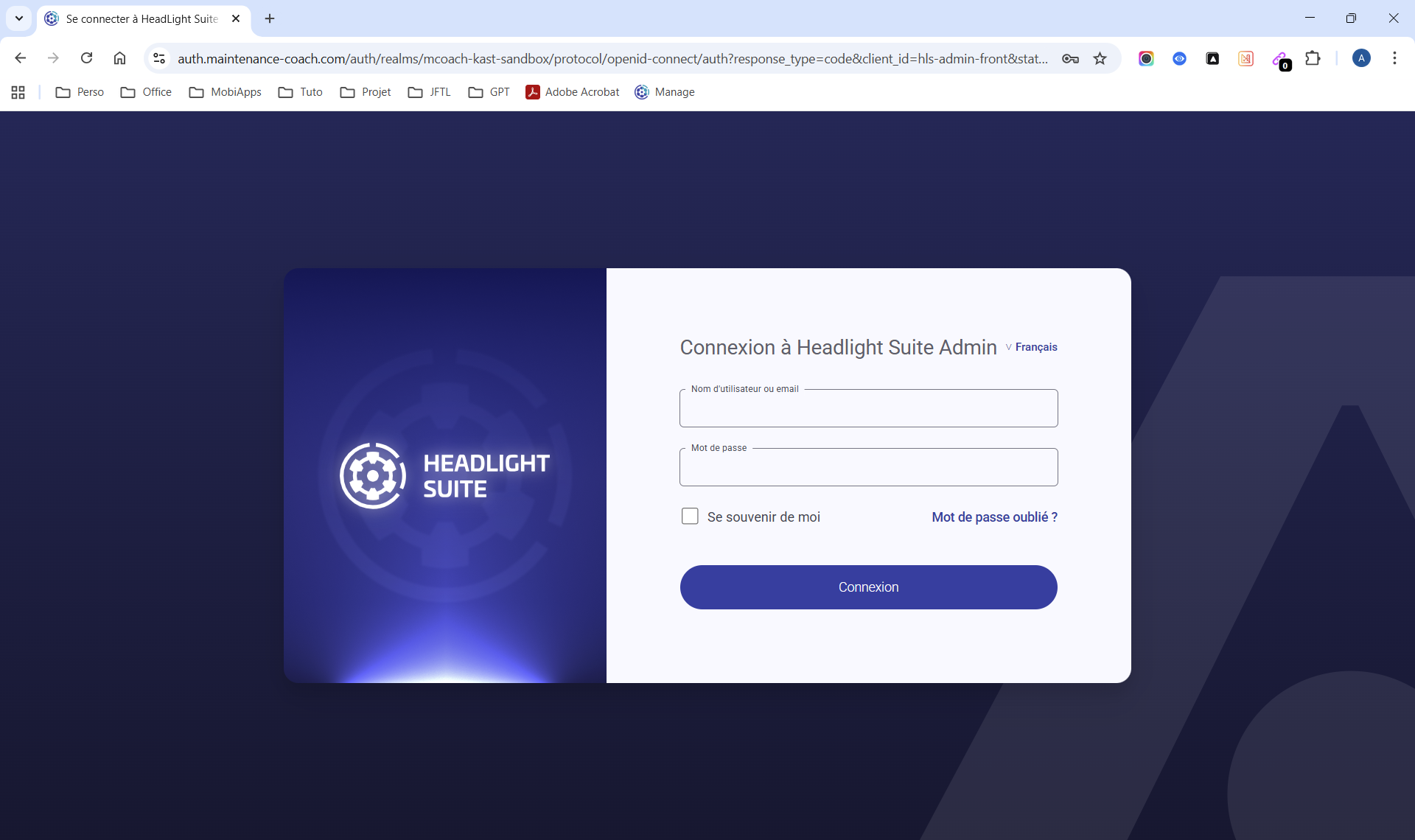
HL Admin - Page Authentification HeadLight Suite
Renseigner les champs :
- Nom d'utilisateur ou email
- Mot de passe
Le site de HeadLight Admin s'affichera
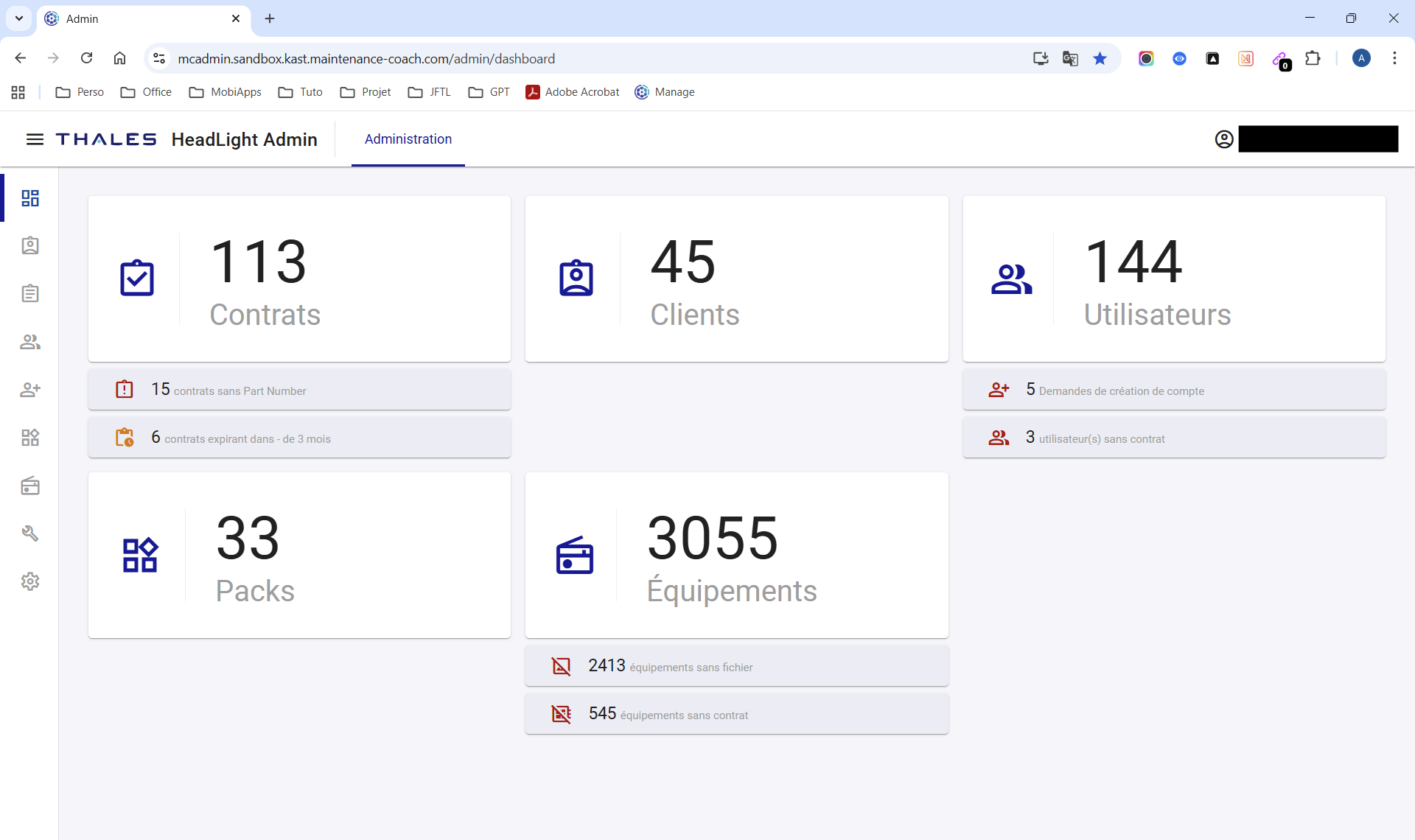
HL Admin - Page Tableau de bord
¶ Création d'un compte Client / HL Admin
Vidéo de démonstration :
Prérequis
L'utilisateur doit avoir un rôle super-admin.
La création d'un compte Client se fait via la page Clients.
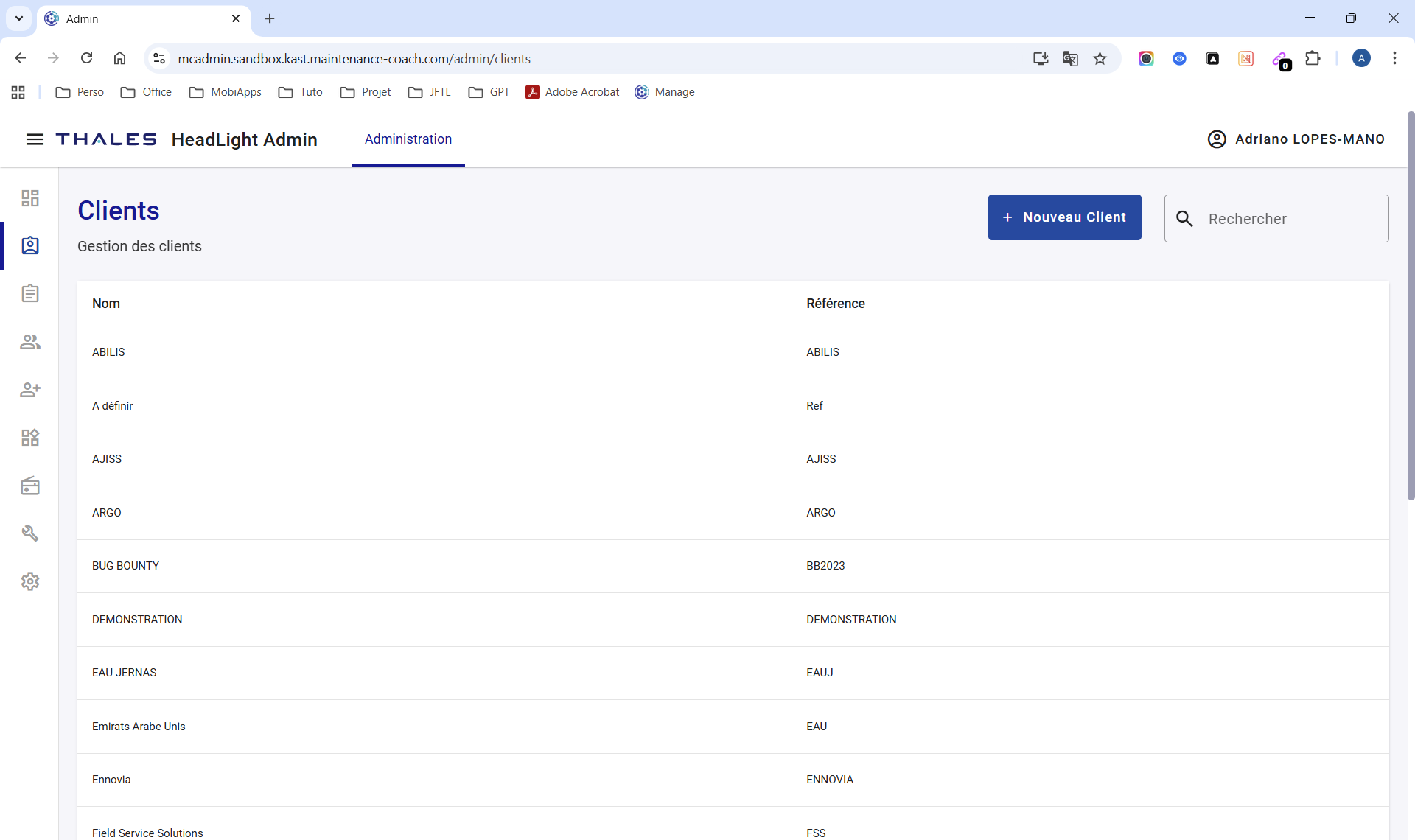
HL Admin - Page Clients
A partir de la page Clients, cliquer sur le bouton “+ Nouveau Client”. Une petite fenêtre apparaît.
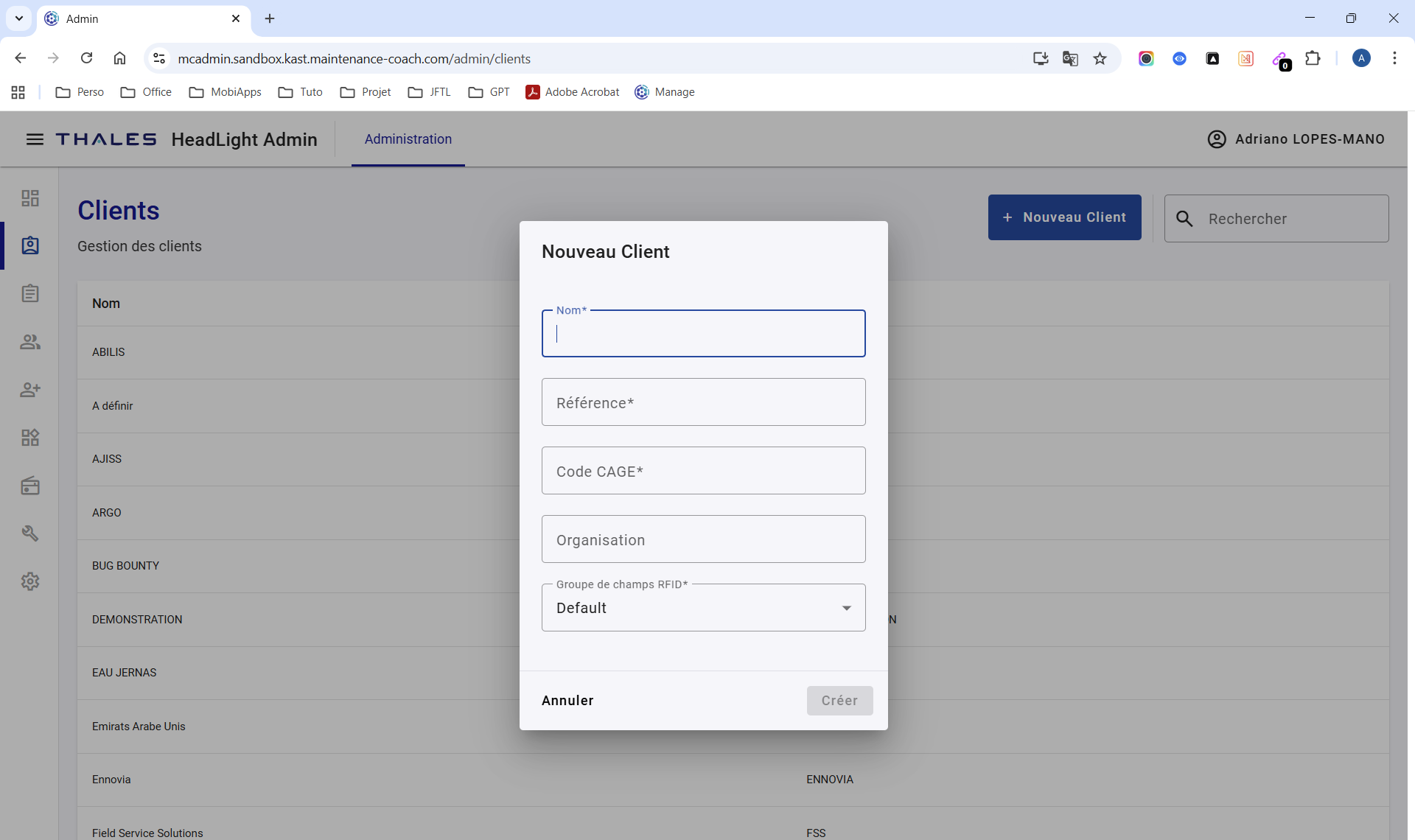
HL Admin - Page Clients - Fenêtre de création d'un nouveau client
Renseigner les champs :
- Nom* - Nom du client
- Référence* - Référence du client
- Code CAGE* - Identification du client (5 caractères alphanumériques)
- Organisation - Entité à laquelle appartiennent un ou plusieurs sites
- Groupe de champs RFID* - Choix parmi 3 valeurs :
- All fields
- Default
- SIMMT
¶ Création d'un compte Contrat / HL Admin
Vidéo de démonstration :
Prérequis
L'utilisateur doit avoir un rôle super-admin.
La création d'un Contrat se fait via la fiche d'un Client.
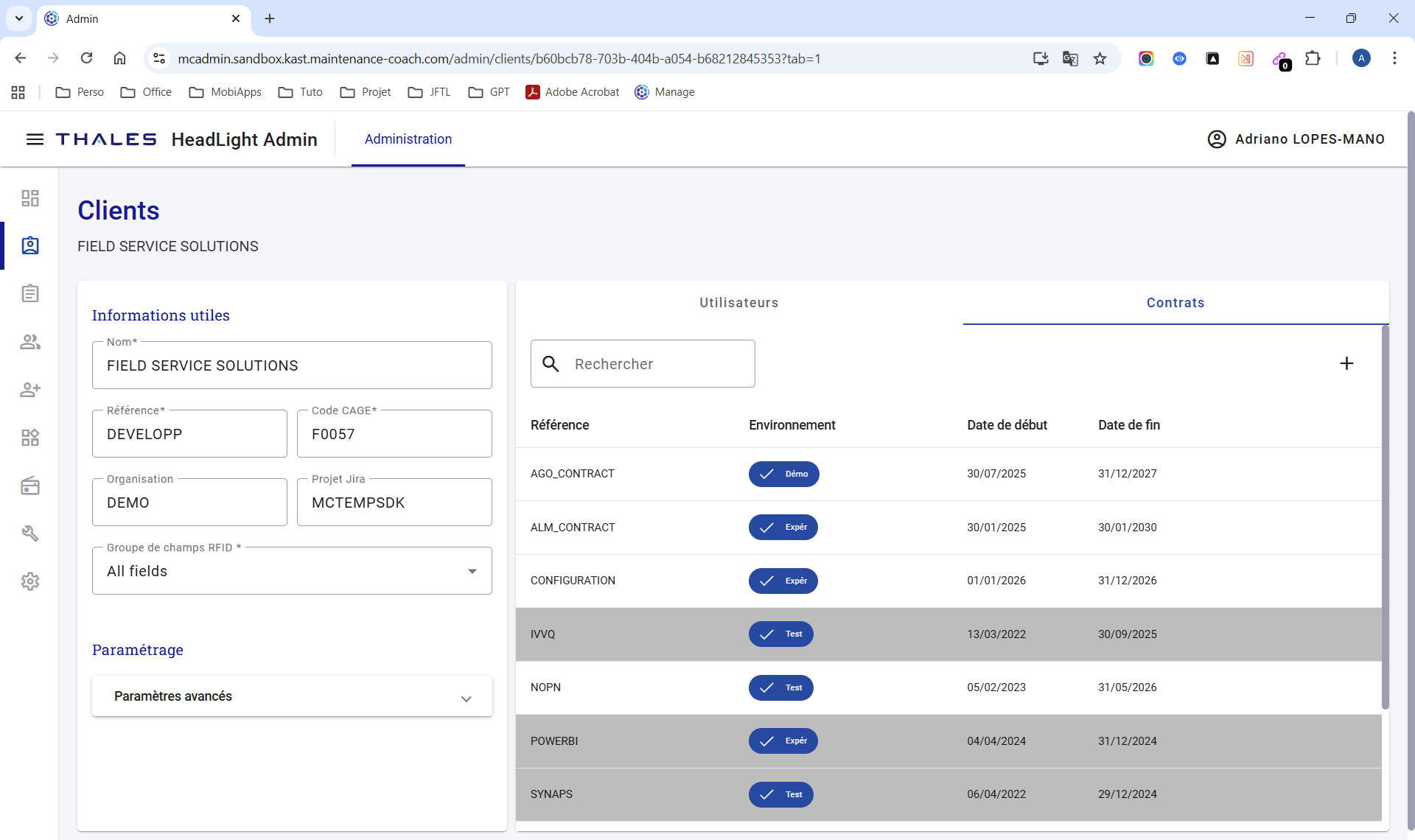
HL Admin - Page Clients - Fiche Client - Onglet Contrats - Fenêtre de création d'un nouveau Contrat
A partir de la fiche Client, cliquer sur le bouton “ + ”. Une petite fenêtre apparaît.
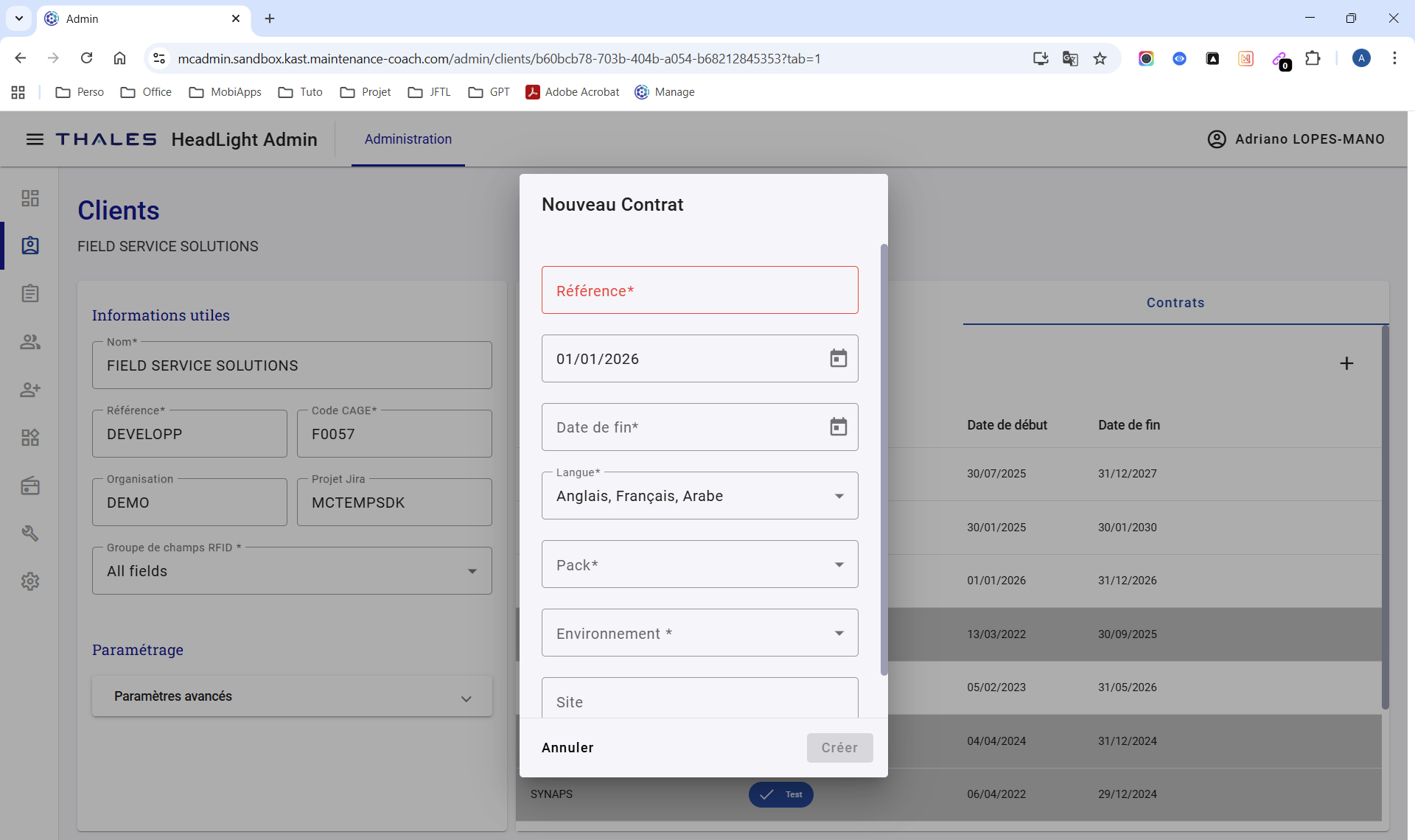
HL Admin - Page Clients - Fiche Client - Fenêtre de création d'un nouveau Contrat
Renseigner les champs :
- Référence* - Référence du Contrat
- Date de début - Date du jour de création par défaut (possibilité de modifier la date de début)
- Date de fin* - Date de fin du Contrat
- Langue* - Langues des ressources téléchargeables par l'utilisateur de HL MCoach
- Pack* - Services activés sur les applications de HeadLight Suite et leurs fonctionnalités
- Environnement* - Choix parmi 5 valeurs :
- Production
- Expérimentation
- Démonstration
- Prospect
- Test
- Site - Identifiant du Site Maximo sur lequel les équipements se trouvent (peut être sélectionné par la suite)
Dès que le Contrat sera créé, il sera possible :
- d'ajouter des Equipements Génériques (cf. Créer/Ajouter un Equipement Générique à un Contrat / HL Admin)
- d'ajouter des Utilisateur (cf. Création d'un Utilisateur / HL Admin)
- de sélectionner un pack de services
¶ Création d'un Utilisateur / HL Admin
Vidéo de démonstration :
Prérequis
L'utilisateur doit avoir un rôle super-admin.
La création d'un Utilisateur se fait via la page Utilisateurs.
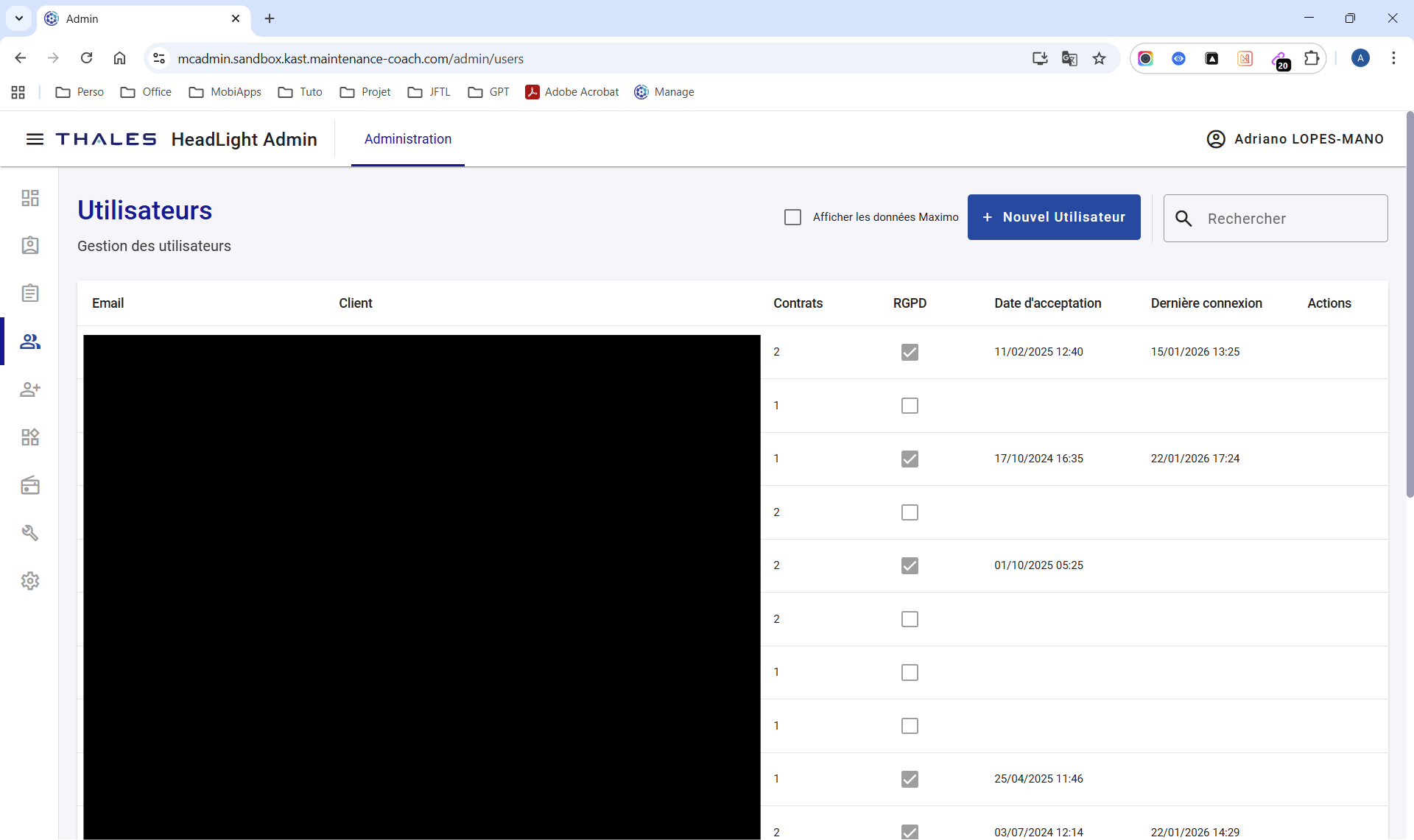
HL Admin - Page Utilisateurs
A partir de la page Utilisateurs, cliquer sur le bouton “+ Nouvel Utilisateur”. Une petite fenêtre apparaît.
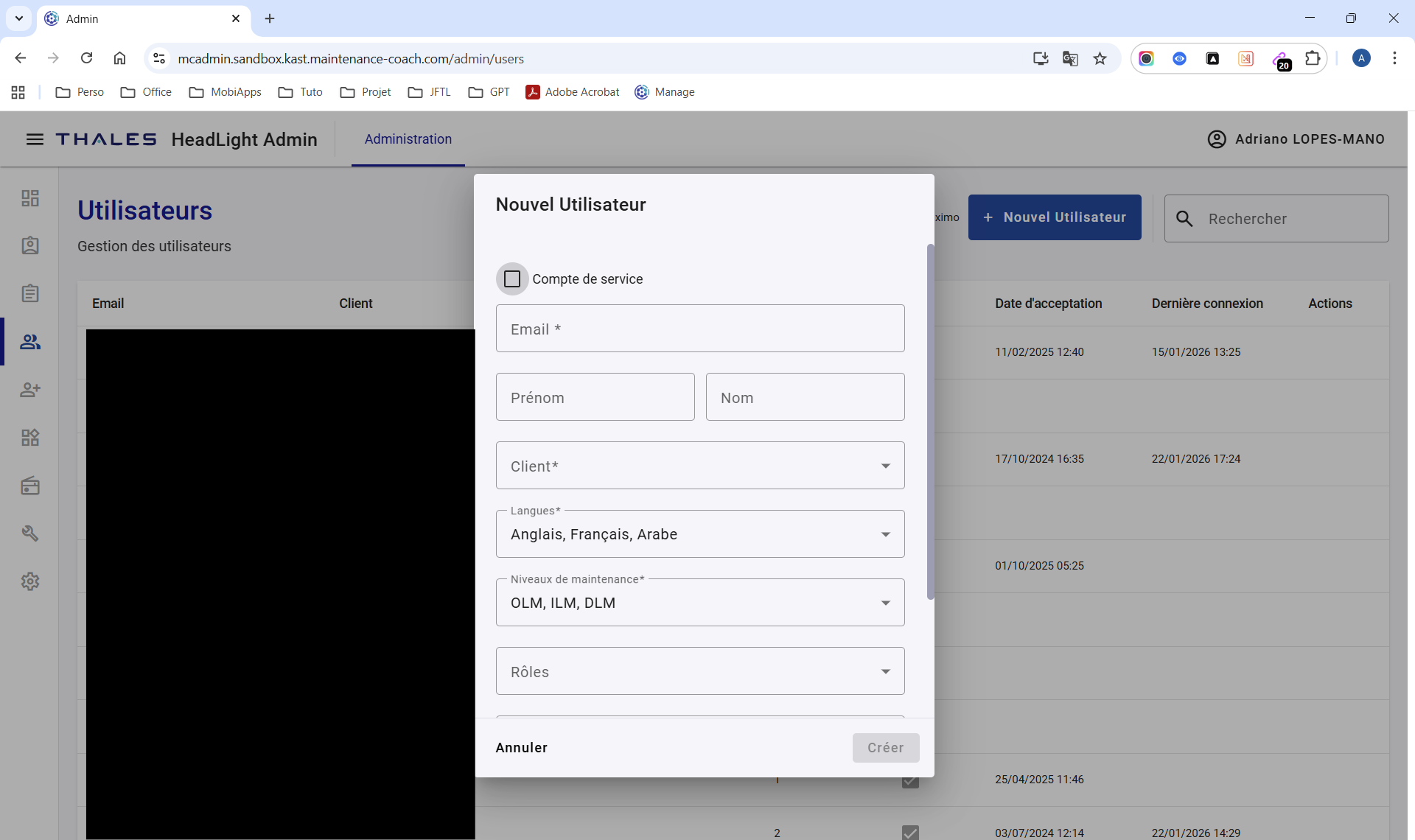
HL Admin - Page Utilisateurs - Fenêtre de création d'un nouvel Utilisateur
Renseigner les champs :
- Email* - Email de l'utilisateur (login)
- Prénom - Prénom de l'utilisateur
- Nom - Nom de l'utilisateur
- Client* - Sélectionner le Client pour lequel l'Utilisateur est rattaché
- Langues* - Langues des ressources téléchargeables par l'utilisateur de HL MCoach
- Niveaux de maintenance - Choix parmi 3 valeurs :
- DLM
- ILM
- OLM
- Rôles - Choix parmi 10 rôles :
- client-admin - Accès à Admin et à l'administration des données de son client uniquement
- client-editor - Accès à Studio et aux bases de connaissances du client uniquement et accéder à l'application HL MCoach
- client-infra-manager - Contribuer aux outils d'infrastructure (visualisation et édition dashboards, logs, tec.)
- client-park-manager - Accès à Admin et à la vue par des assets du client
- super-admin - Accès à Admin et à l'administration de toutes les données de tous les clients
- super-editor - Accès à Studio et à toutes les KB de tous les clients, publication des contenus. Accès à HL MCoach
- super-infra-manager - Administrateur global de tous les outils d'infrastructure (Kubernetes, Grafana, OpenSearch, etc.)
- super-park-manager - Accès à Admin et à la vue parc de tous les assets de tous les clients
- technician - Accès à l'application HL MCoach
- validator - Accès à Studio avec le droit de publier du contenu
- Contrats* - Sélectionner le Contrat
- Case à cocher “Ajouter à Maximo” - Créera un compte Utilisateur dans Maximo
- Lorsque la case est cochée, un champ apparaît avec un nom d'utilisateur généré automatiquement (1ère lettre du prénom suivi du nom)
- Le nom d'utilisateur Maximo peut être modifié
- Cliquer sur “Afficher les options avancées” pour afficher :
- Case à cocher “Définir le mot de passe”
- Lorsque la case est cochée, un champ apparaît pour renseigner un mot de passe, que vous devrez fournir à l'utilisateur
- Case à cocher “L'utilisateur doit changer son mot de passe”
- La case est cochée par défaut
- Lorsque la case est cochée, l'utilisateur recevra une demande de changer son mot de passe
- Case à cocher “L'utilisateur doit configurer une app. OTP”
- La case est cochée par défaut
- Lorsque la case est cochée, l'utilisateur devra configurer une application pour une double authentification
- Ex. d'OTP - Authenticator
- Case à cocher “Définir le mot de passe”
Dès que l'utilisateur sera créé, il sera possible de l'ajouter à un
¶ Ajouter/Modifier un Utilisateur à un Contrat / HL Admin
Vidéo de démonstration :
Prérequis
L'utilisateur doit avoir un rôle client-admin ? super-admin.
L'ajout d'un Utilisateur se fait via la fiche d'un Contrat.
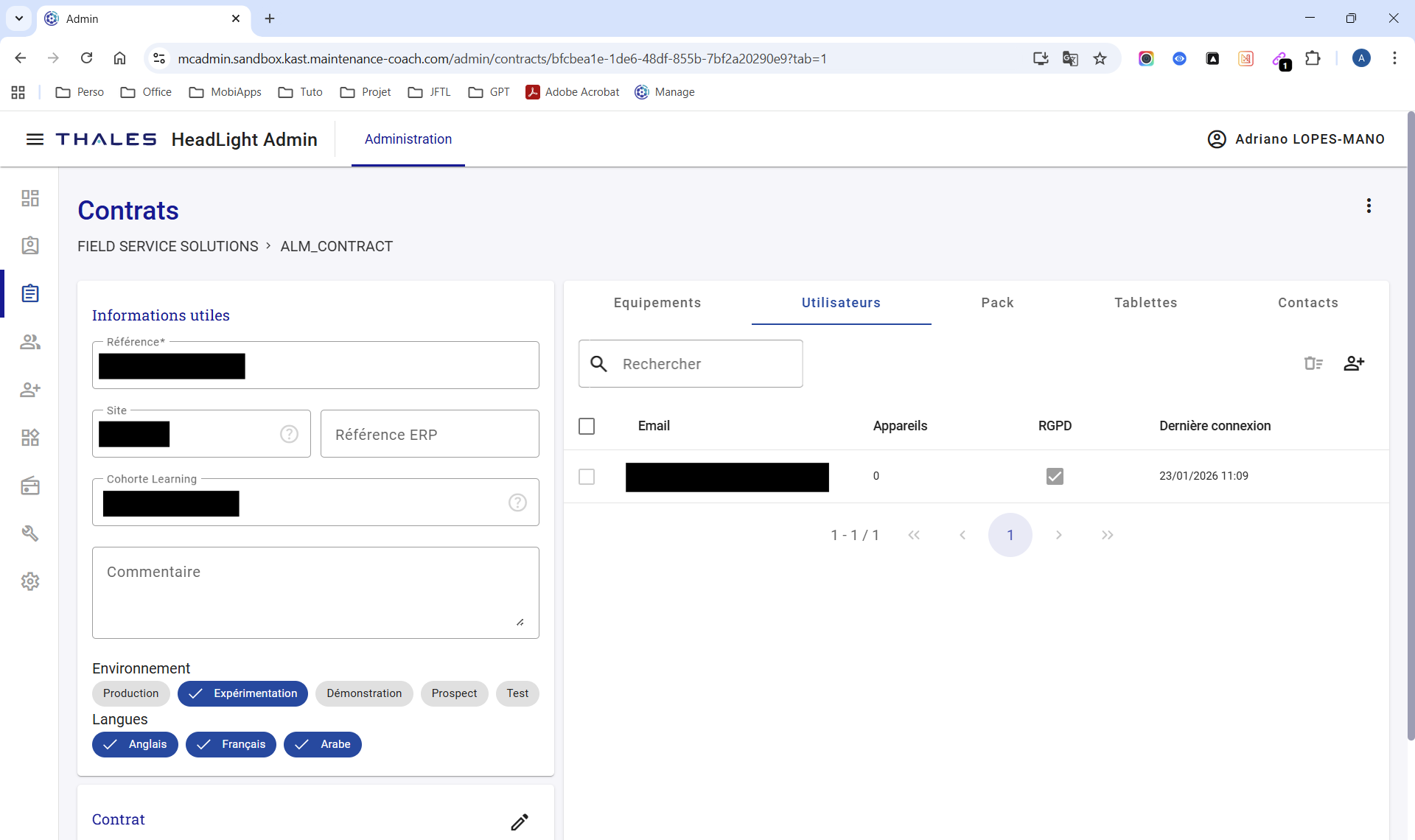
HL Admin - Page Contrats - Fiche d'un Contrat - Onglet Utilisateurs
A partir de la page Contrats et de l'onglet Utilisateurs, cliquer sur le bouton “ + ”. Une petite fenêtre apparaît.
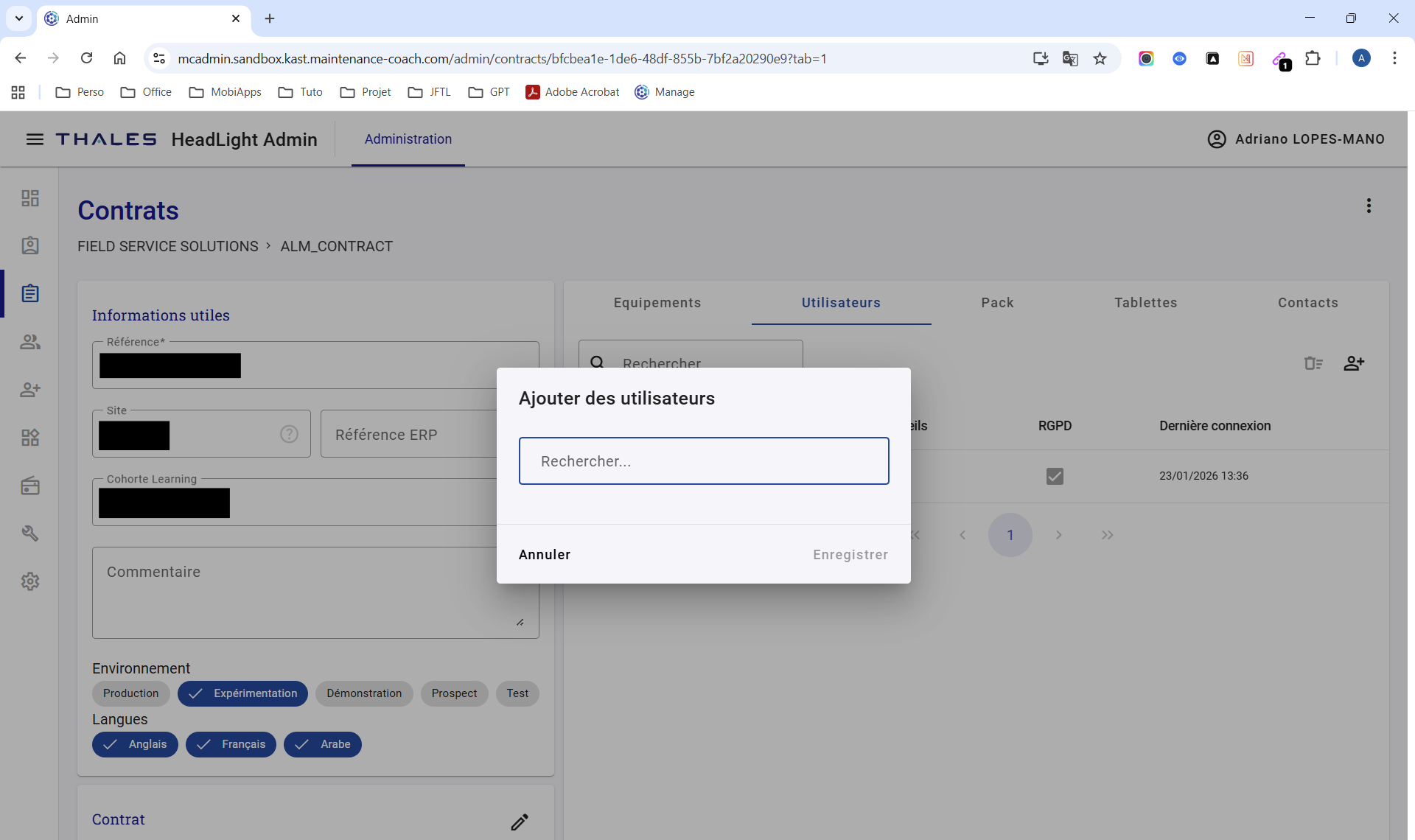
HL Admin - Page Contrats - Fiche Contrat - Onglet Utilisateurs - Fenêtre d'ajout d'Utilisateurs à un Contrat
Saisir l'email de l'Utilisateur dans le champ de recherche, puis sélectionner le nom de l'Utilisateur à ajouter au contrat.
¶ Créer/Ajouter un Equipement Générique à un Contrat / HL Admin
Vidéo de démonstration :
Prérequis
L'utilisateur doit avoir les rôles super-admin ? et/ou super-park-manager.
L'ajout d'un Equipement Générique se fait via la fiche d'un Contrat.
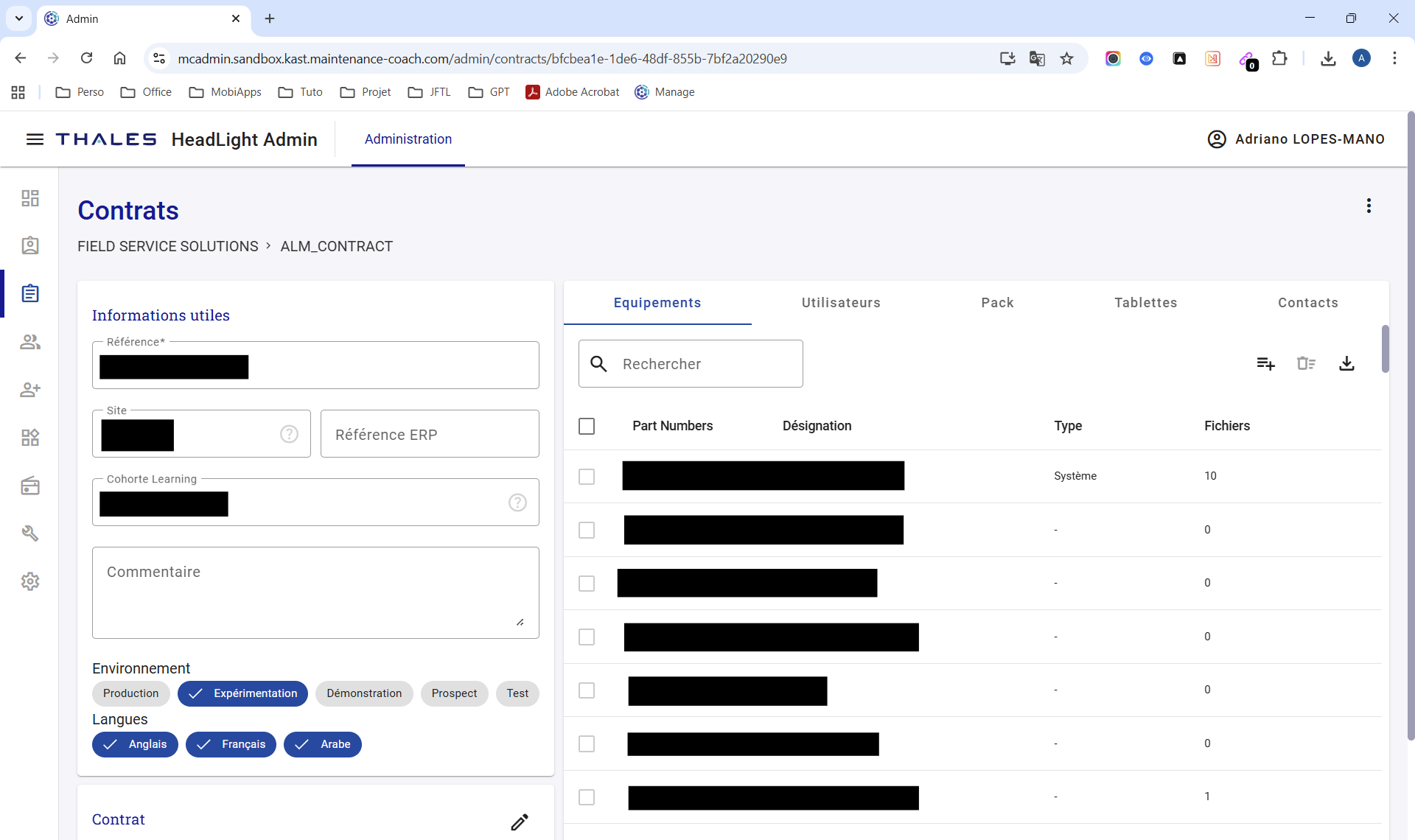
HL Admin - Page Contrats - Fiche d'un Contrat - Onglet Equipements
A partir de la page Contrats et de l'onglet Equipements, cliquer sur le bouton “ + ”. Une petite fenêtre apparaît.
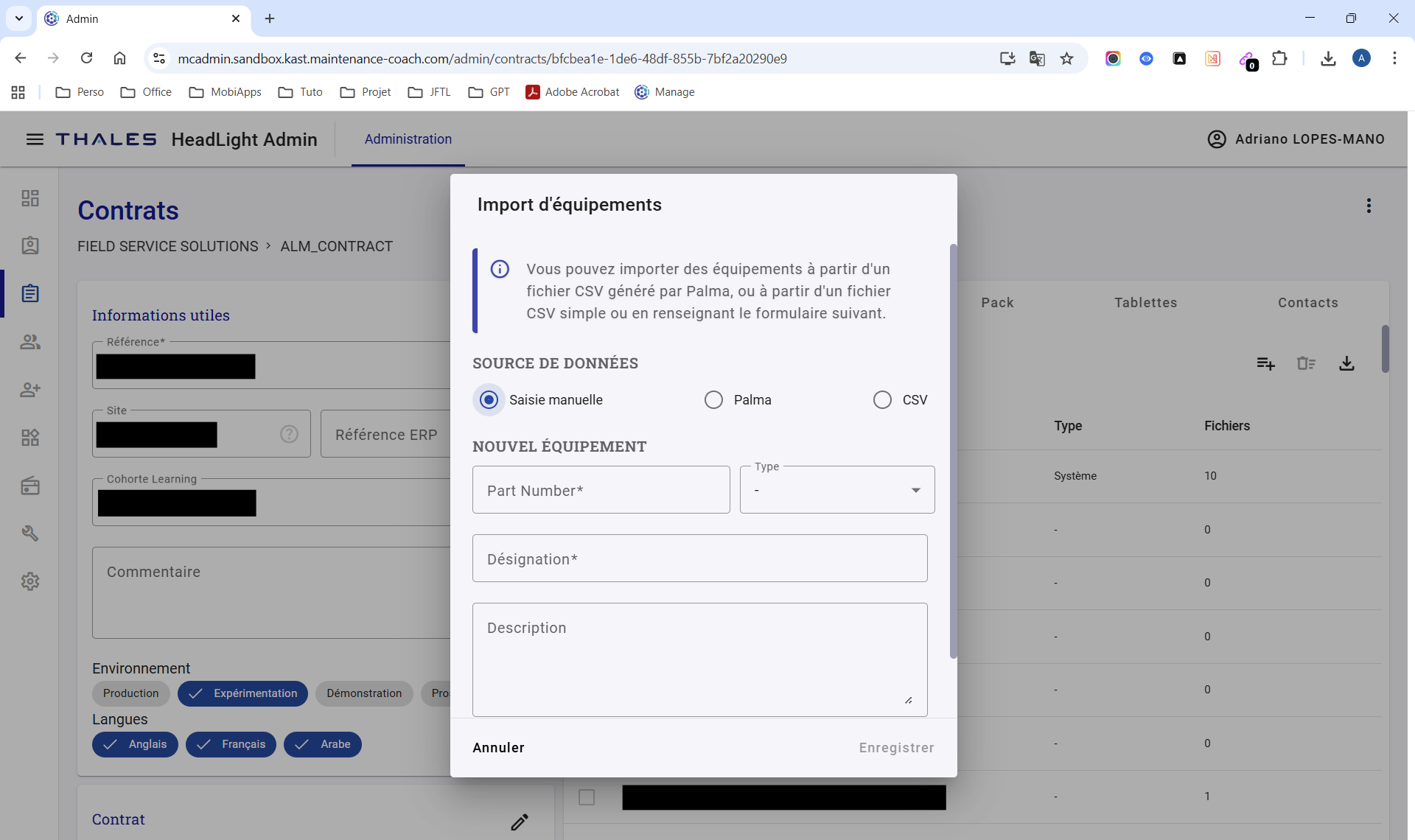
HL Admin - Page Contrats - Fenêtre d'ajout d'un Equipement Générique à un Contrat
Renseigner les champs :
- Sélectionner la source de données - Choix parmi 3 sources :
- Saisie manuelle
- Palma
- CSV
- Part Number* - PN de l'équipement
- Type - Choix parmi 3 types :
- “ - ” - Aucun type
- “Equipement”
- “Système”
- Désignation* - Nom de l'Equipement Générique
- Description - Possibilité d'ajouter de l'information sur l'Equipement Générique
A ce stade, l'Equipement Générique apparaîtra sur la page Equipements dans HL Admin et sur la page Parc dans HL MCoach.
Il est possible de gérer des Ressources via Studio.
Pour créer des Equipements Individualisés (PN.SN), une action est à réaliser dans HL Manage. L'ajout de l'Equipement Générique dans IBM Maximo.
Observation - Pour qu'un Equipement Générique soit visible sur les autres Sites appartenant à une même Organisation (Clients), il suffit de l'ajouter à la liste des Equipements des Contrats liés à l'Organisation.
¶ Ajouter un Equipement Générique dans IBM Maximo / HL Manage
Vidéo de démonstration :
Prérequis
L'utilisateur doit avoir les rôles super-admin ? et super-park-manager ?
Un Equipement Générique créé via HL Admin.
L'ajout d'un Equipement Générique dans Maximo se fait via la page Référentiel dans HL Manage.
Au survol du pointeur sur l'Equipement Générique, un icône “ + ” apparaît.
Cliquer sur cet icône ajoutera l'Equipement Générique dans IBM Maximo.
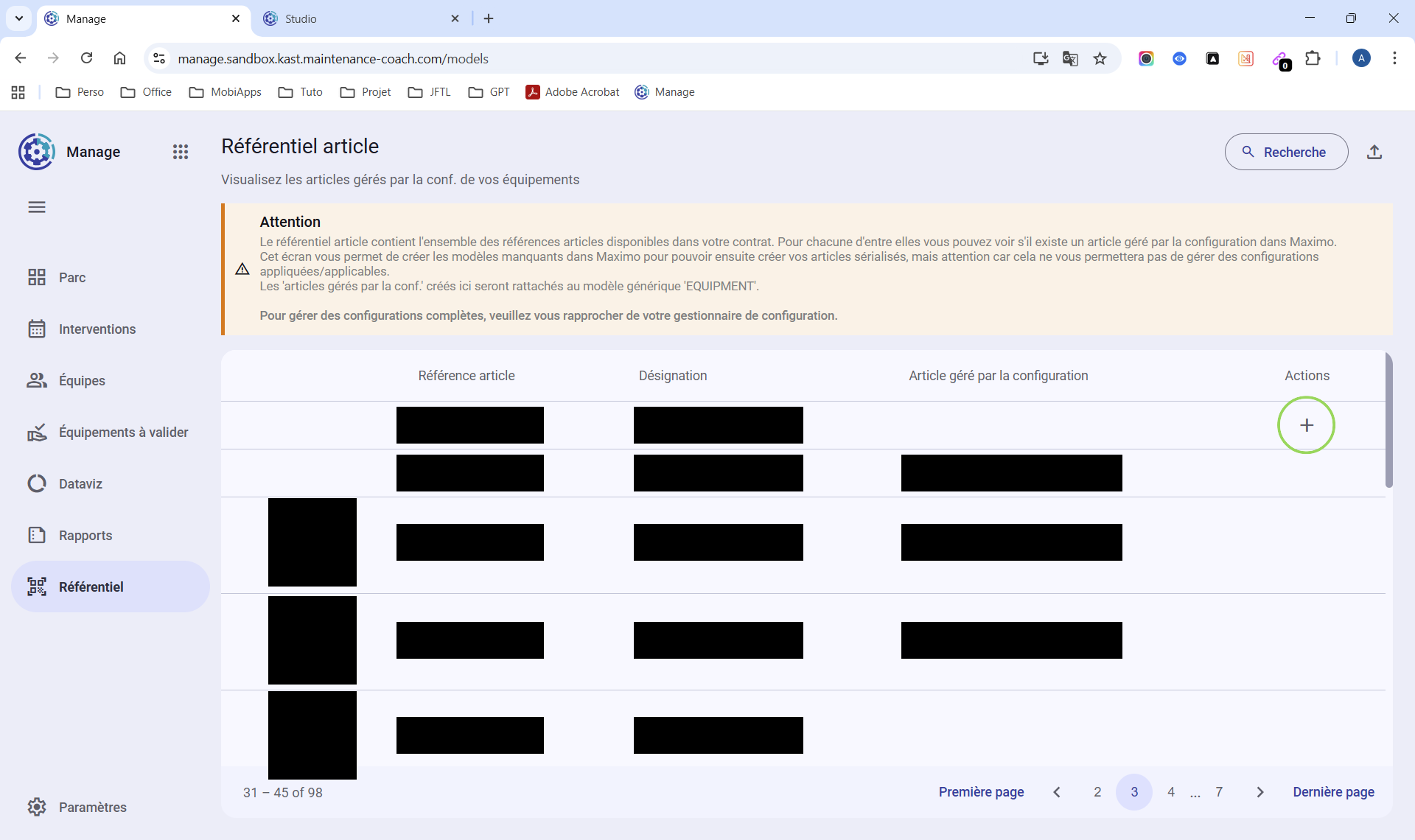
HL Manage - Page Référentiel - Action Ajout d'un Equipement Générique dans IBM Maximo
Dès que l'Equipement Générique sera ajouté dans IBM Maximo, le survol du pointeur ne fera plus apparaître l'icône “ + ”.
Il sera possible de créer des Equipements Individualisés dans HL MCoach.
¶ Créer/Ajouter un Equipement Générique directement ou non dans IBM Maximo / HL Manage
Vidéo de démonstration :
Prérequis
L'utilisateur doit avoir les rôles super-admin ? et super-park-manager ?
La création ou l'ajout d'un Equipement Générique se fait via la page Référentiel dans HL Manage.
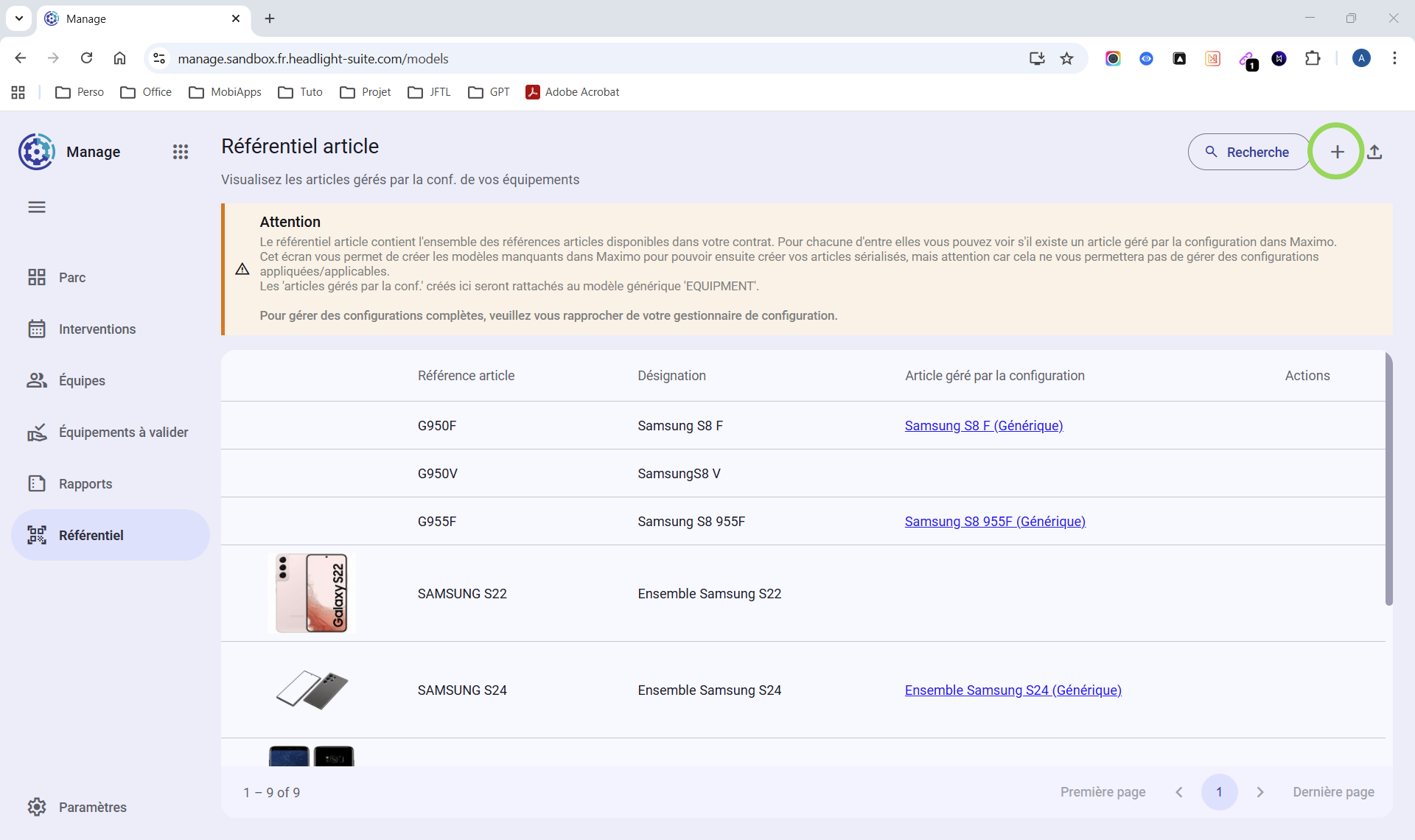
HL Manage - Page Référentiel - Bouton Créer/Ajouter un Equipement Générique
Cliquer sur l'icône “ + ” pour faire apparaître une fenêtre de création d'un Equipement Générique.
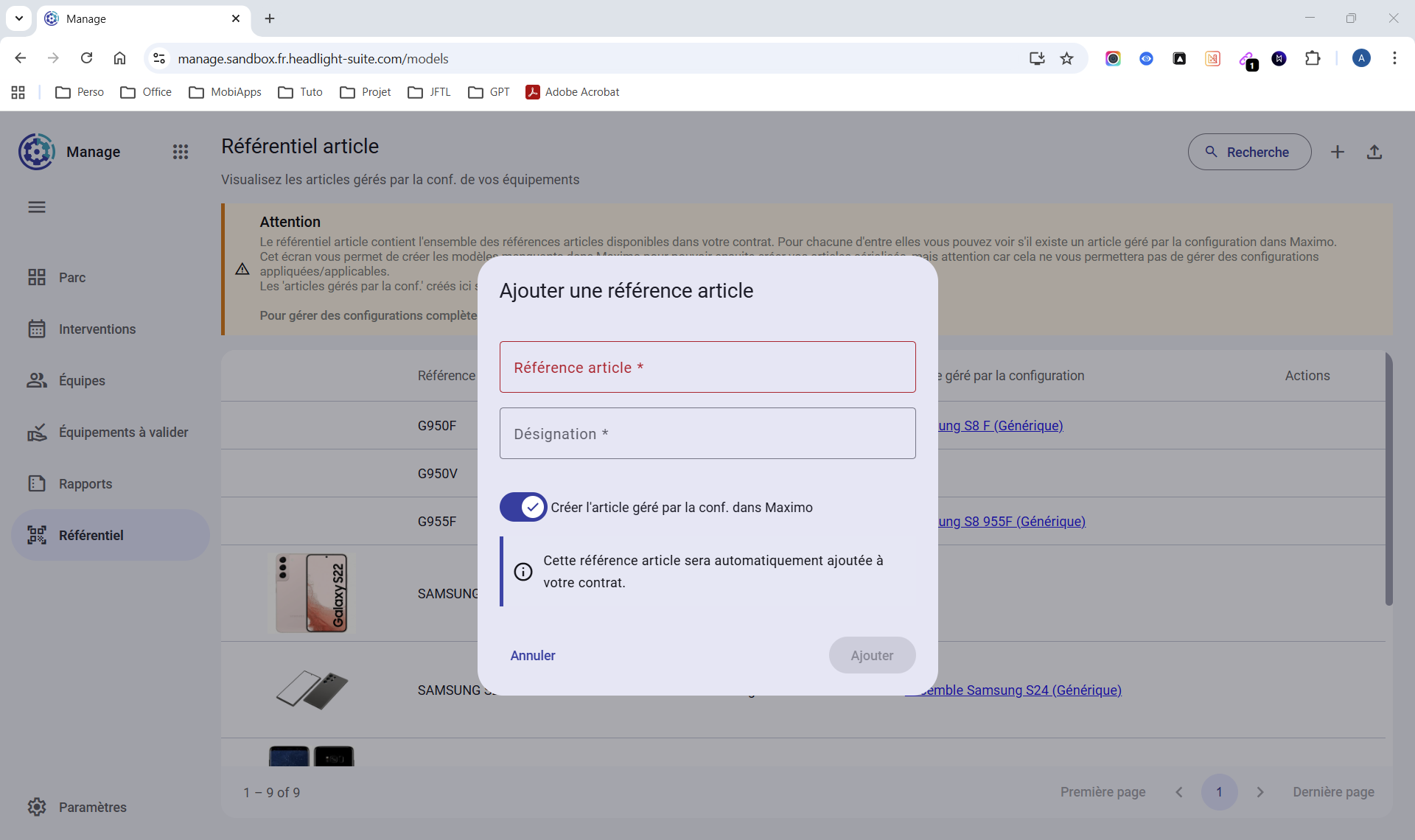
HL Manage - Page Référentiel - Fenêtre de création d'un Equipement Générique
Renseigner les champs :
- Référence article* - PN de l'équipement
- Désignation* - Nom de l'Equipement Générique
- Créer l'article géré par la conf. dans Maximo - Coché par défaut
- Coché - Ajout de l'Equipement Générique dans IBM Maximo
- Non coché - Pas d'ajout de l'Equipement Générique dans IBM Maximo
¶ Première connexion à HL MCoach
Vidéo de démonstration :
Prérequis
L'utilisateur doit avoir l'un de ces rôles :
- client-editor
- client-park-manager
- super-editor
- super-park-manager
- technician
¶ Télécharger/Installer HL MCoach
TODO
¶ Créer un Equipement Individualisé / HL MCoach
Vidéo de démonstration :
Prérequis
L'utilisateur doit avoir l'un de ces rôles :
- client-editor
- client-park-manager
- super-editor
- super-park-manager
- technician
La création d'un Equipement Individualisé se fait via la fiche d'un Equipement Générique dans HL MCoach.
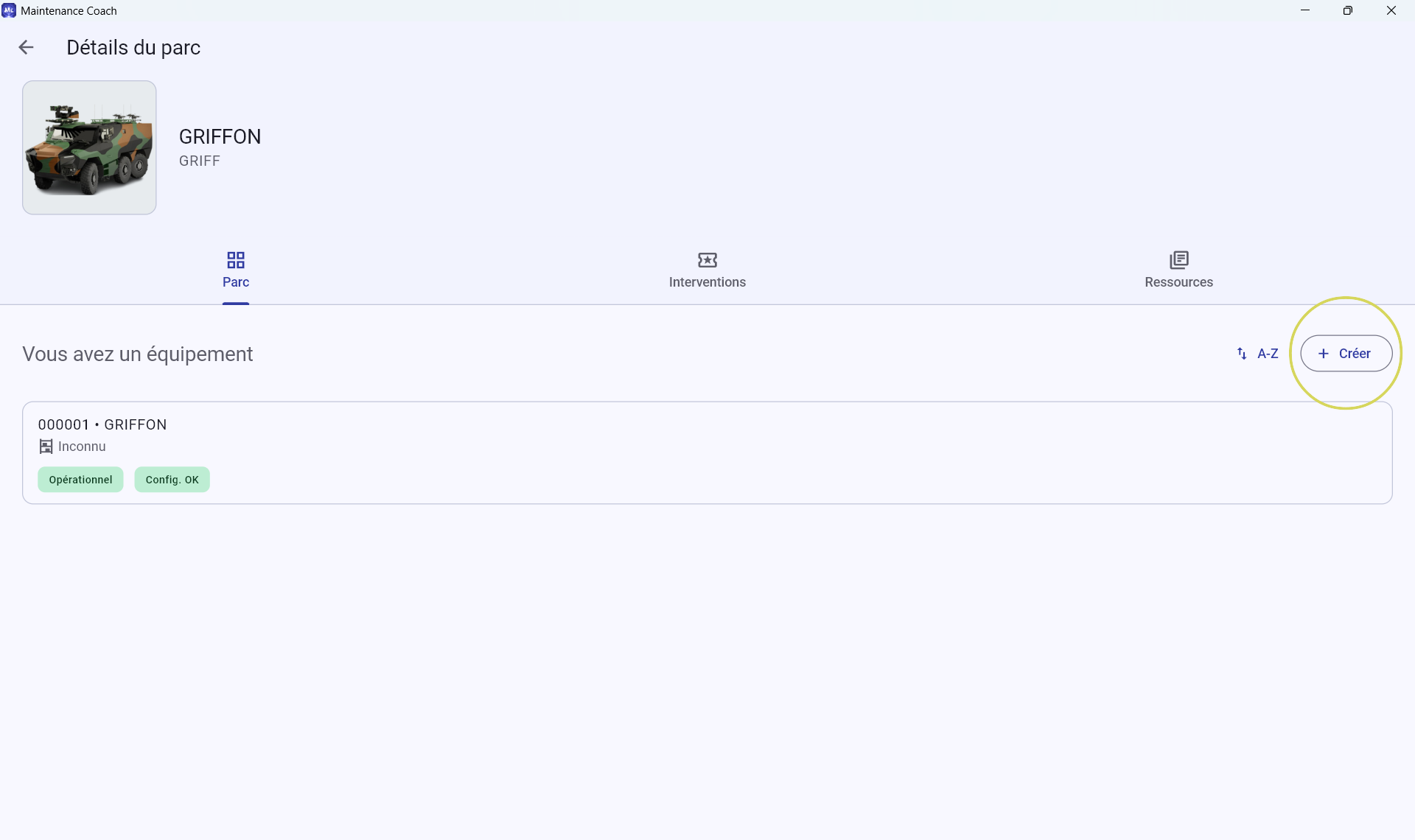
HL MCoach - Fiche Equipement Générique - Onglet Parc
A partir de la fiche d'un Equipement Générique et de l'onglet Parc, cliquer sur le bouton “ + Créer ”. Une fenêtre apparaît.
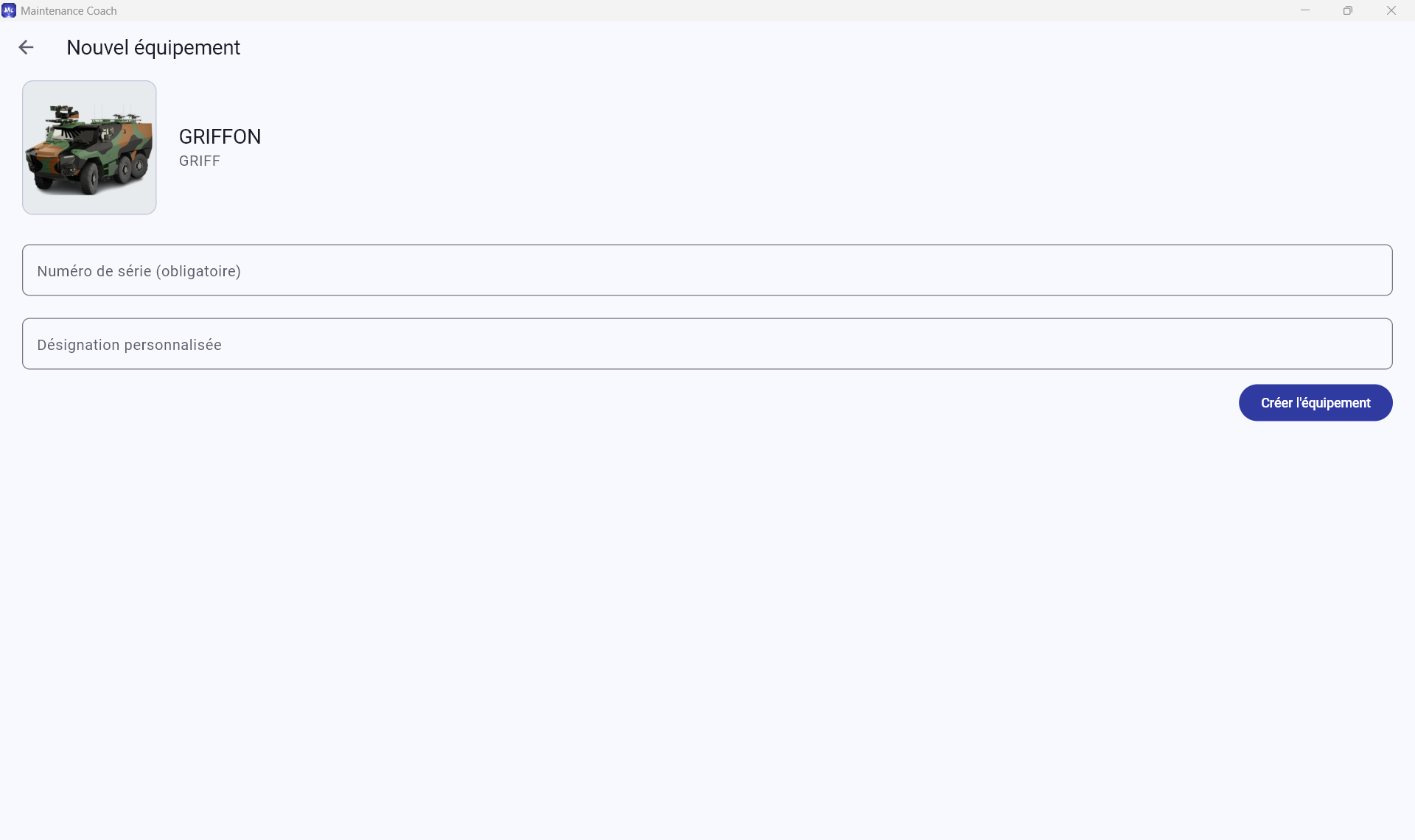
HL MCoach - Fiche Equipement Générique - Onglet Parc - Création d'un Equipement Individualisé
Renseigner les champs :
- Numéro de série* - SN de l'Equipement Individualisé
- Désignation personnalisée - Information spécifique de l'Equipement Individualisé
Une demande de création d'équipement est envoyée.
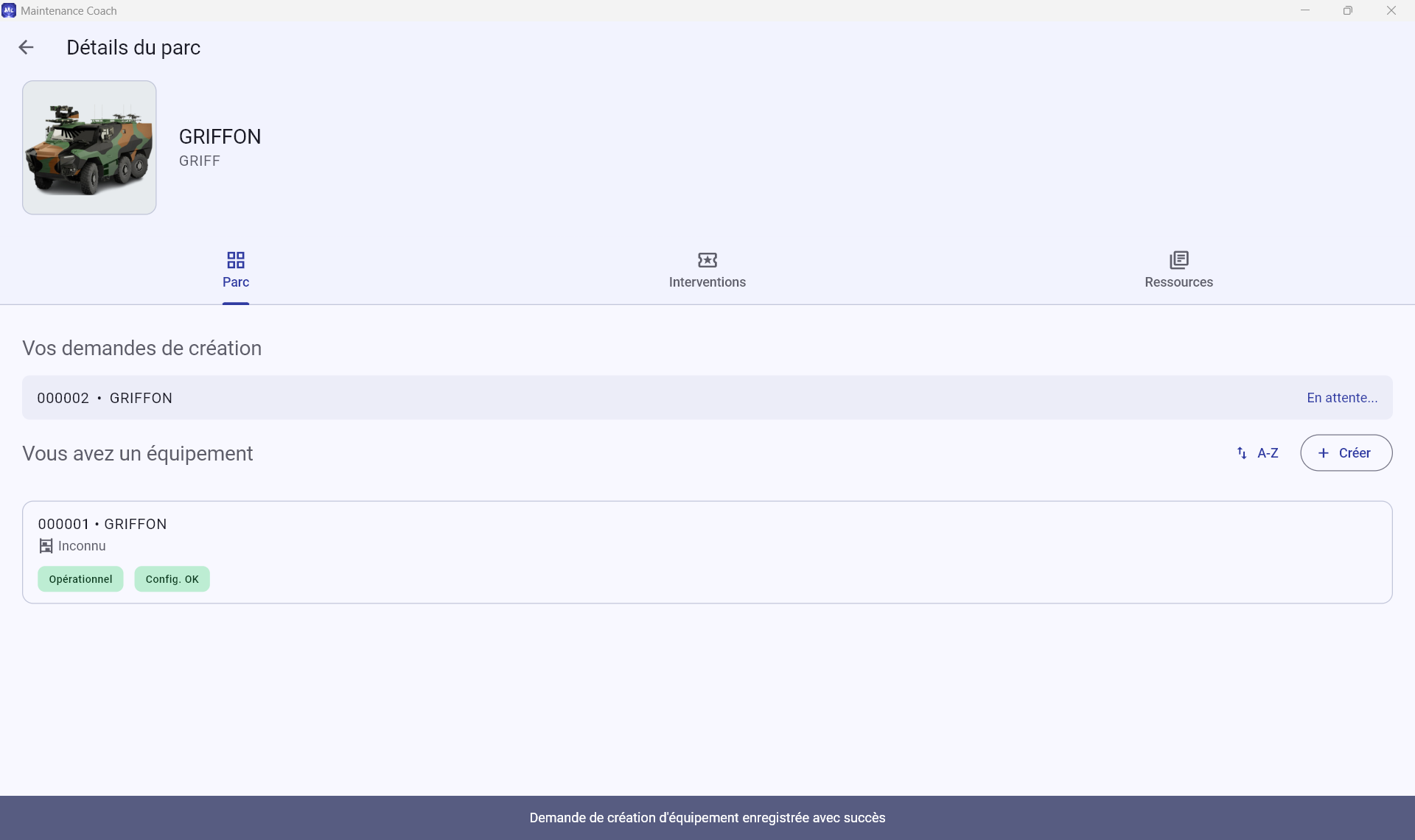
HL MCoach - Fiche Equipement Générique - Onglet Parc - Demande de création d'un Equipement Individualisé en attente
A ce stade, la demande de création d'un Equipement Individualisé est en attente de validation dans HL Manage.
¶ Validation de création d'un Equipement Individualisé / HL Manage
Vidéo de démonstration :
Prérequis
L'utilisateur doit avoir l'un de ces rôles :
- super-admin ?
- super-park-manager ?
La validation d'un Equipement Individualisé se fait via la page Equipements à venir dans HL Manage.
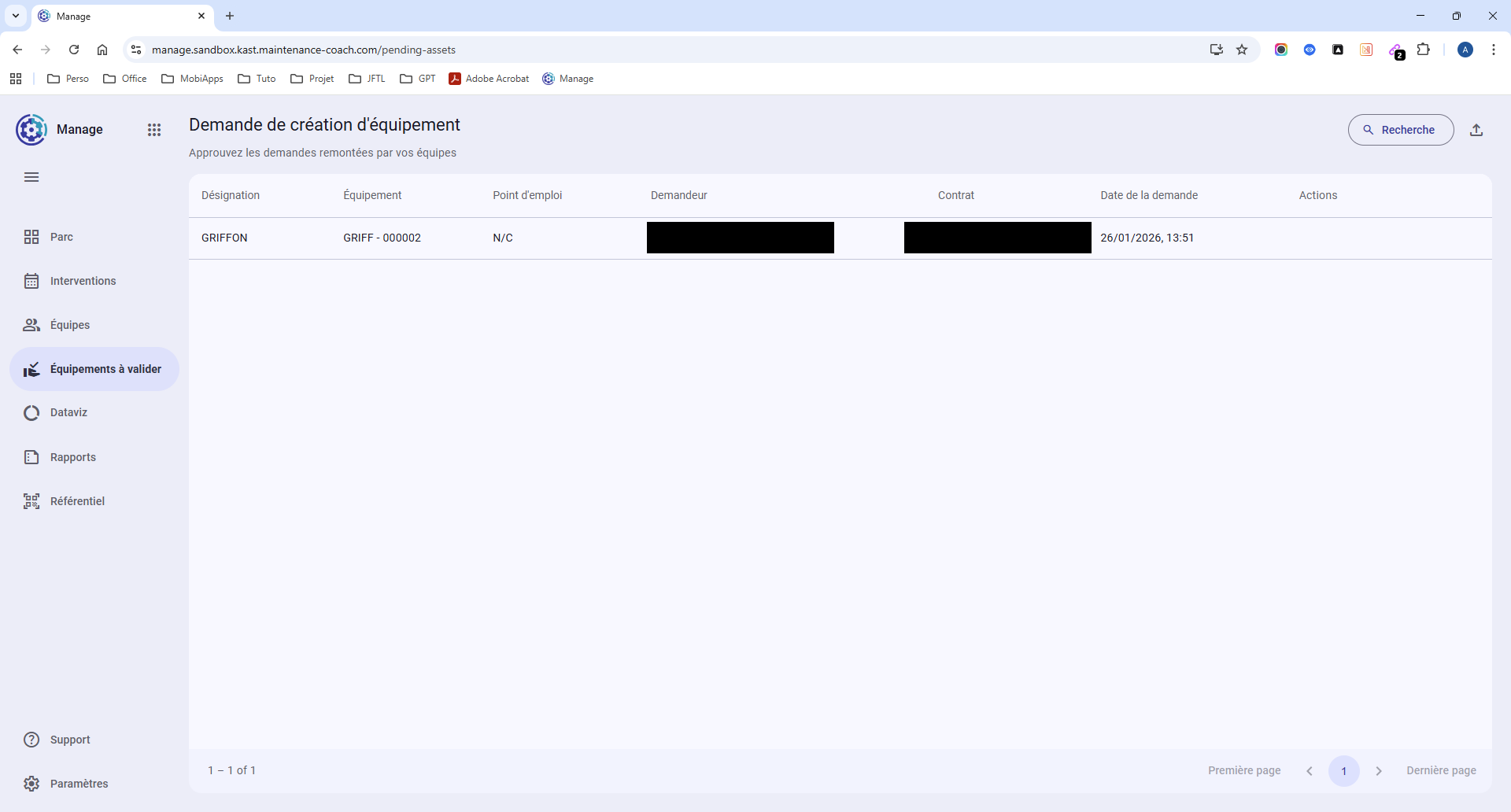
HL Manage - Page Equipements à valider
Pour valider la création de l'Equipement Individualisé, survoler la ligne fera apparaître 3 icônes d'actions :
- Modifier la demande
- Valider la demande
- Supprimer cette demande
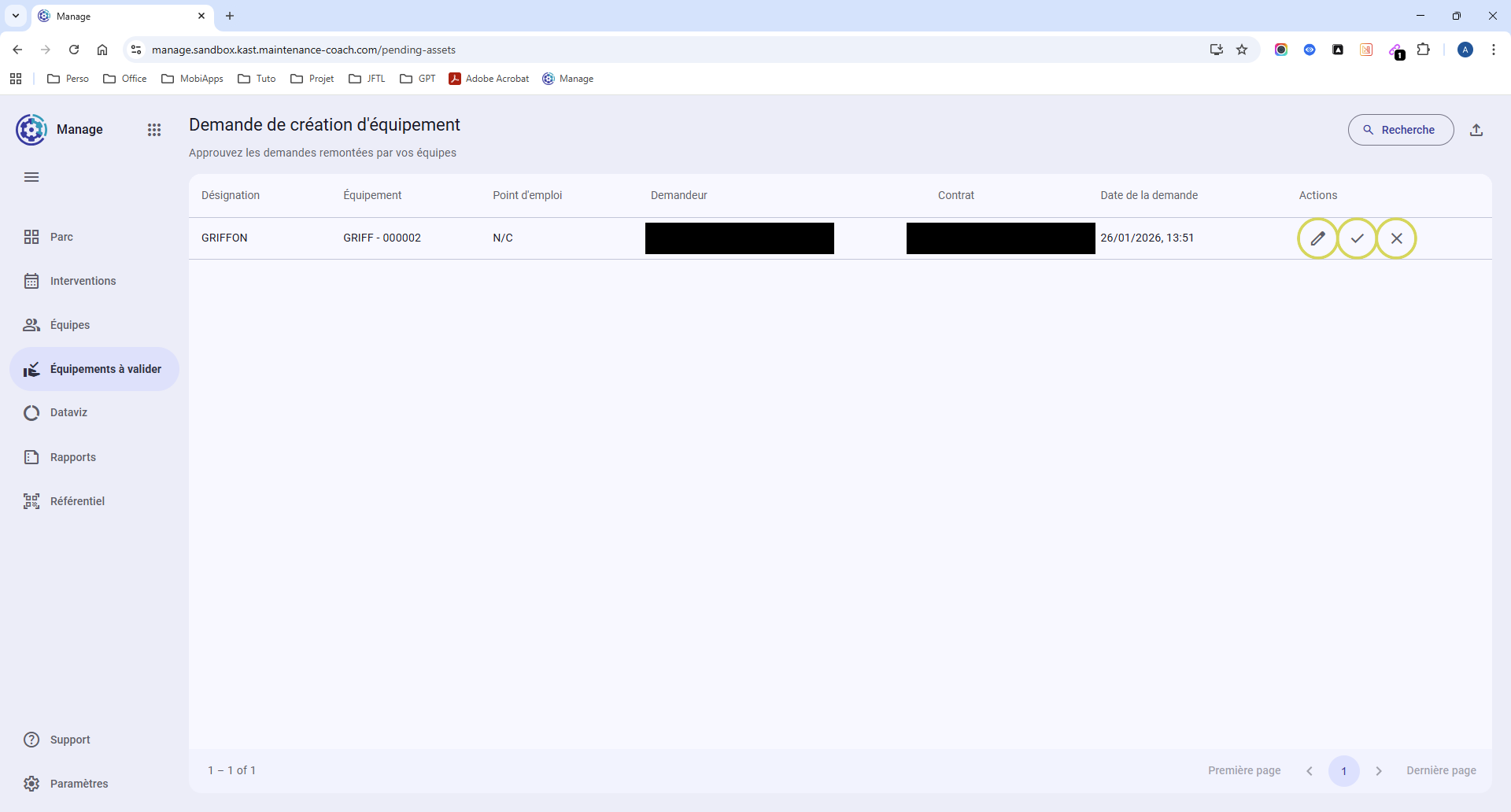
HL Manage - Page Equipements à valider - Icônes d'actions
La validation de création de l'Equipement Individualisé fera :
- disparaître la demande dans HL Manage
- apparaître l'Equipement Individualisé dans HL MCoach
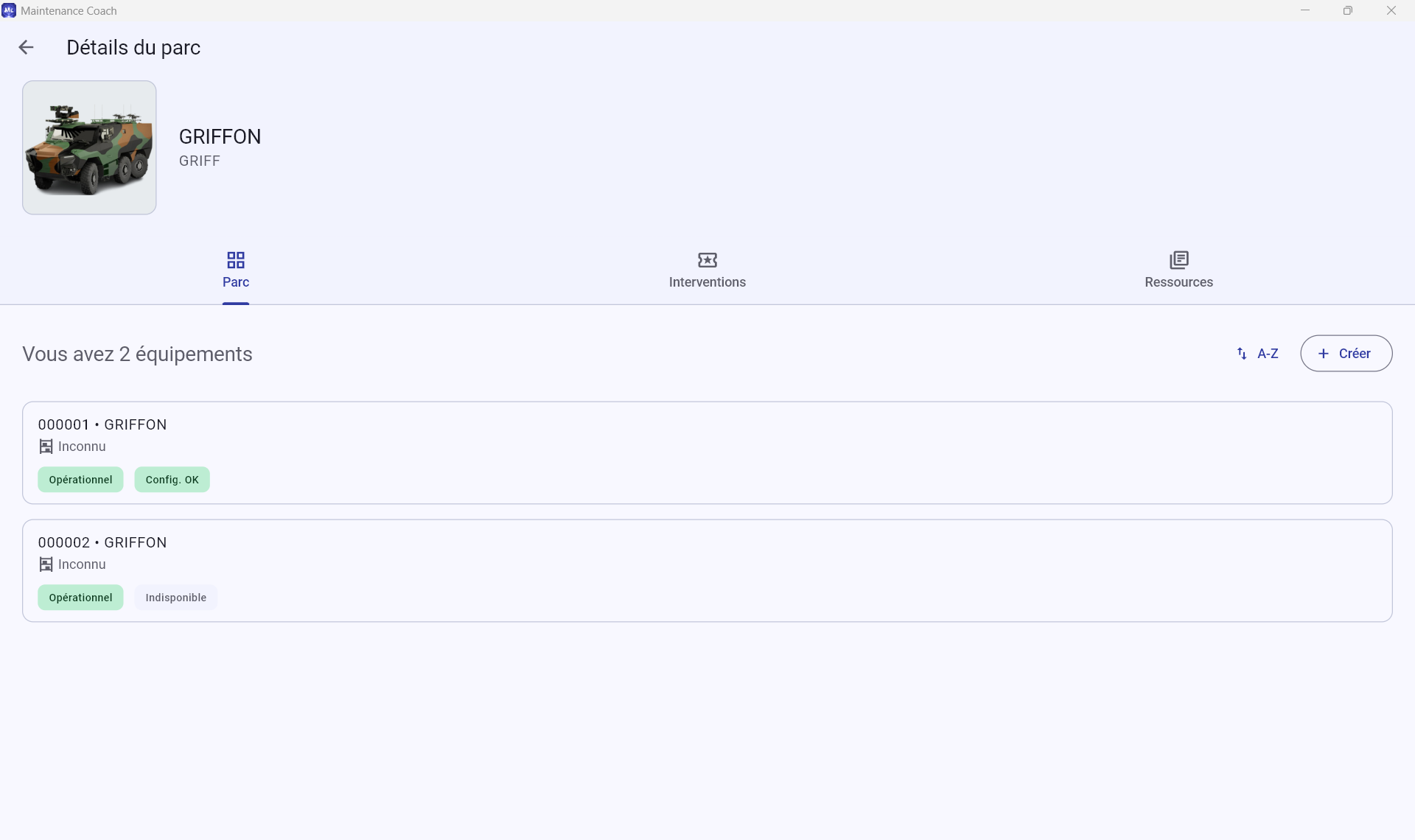
HL MCoach - Fiche Equipement Générique - Onglet Parc - Demande de création d'un Equipement Individualisé validée
¶ Création de contenu / HL Studio
Vidéo de démonstration :
Prérequis
L'utilisateur doit avoir le rôle super-editor
Accéder à HeadLight Studio via ces liens :
- Sandbox - Studio -Sandbox
- Prod - Studio - prod
La création de contenu se fait dans HL Studio.
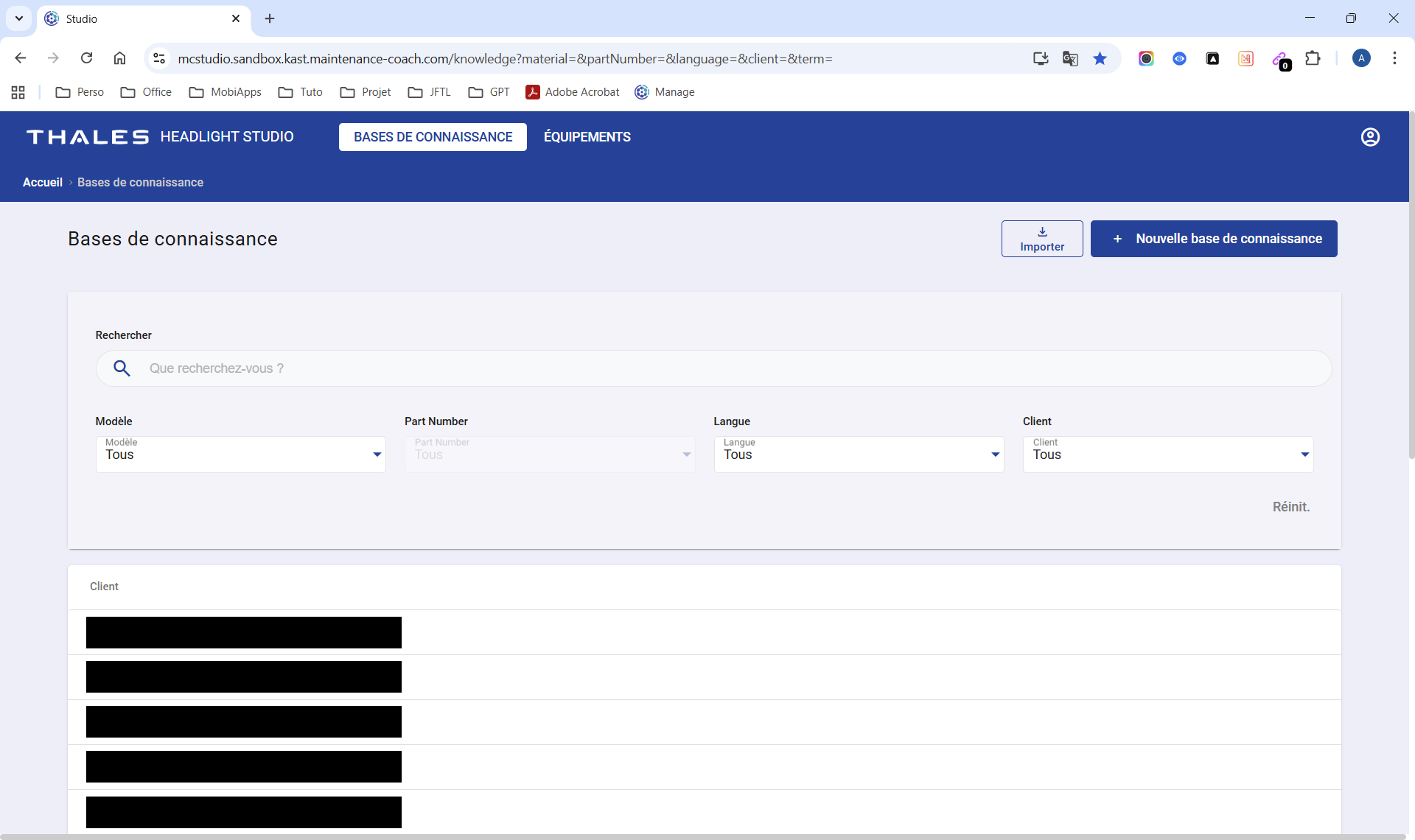
HL Studio - Page Bases de connaissance
A partir de la page Bases de connaissance, cliquer sur le bouton “ + Nouvelle base de connaissance ”. Une petite fenêtre apparaît.
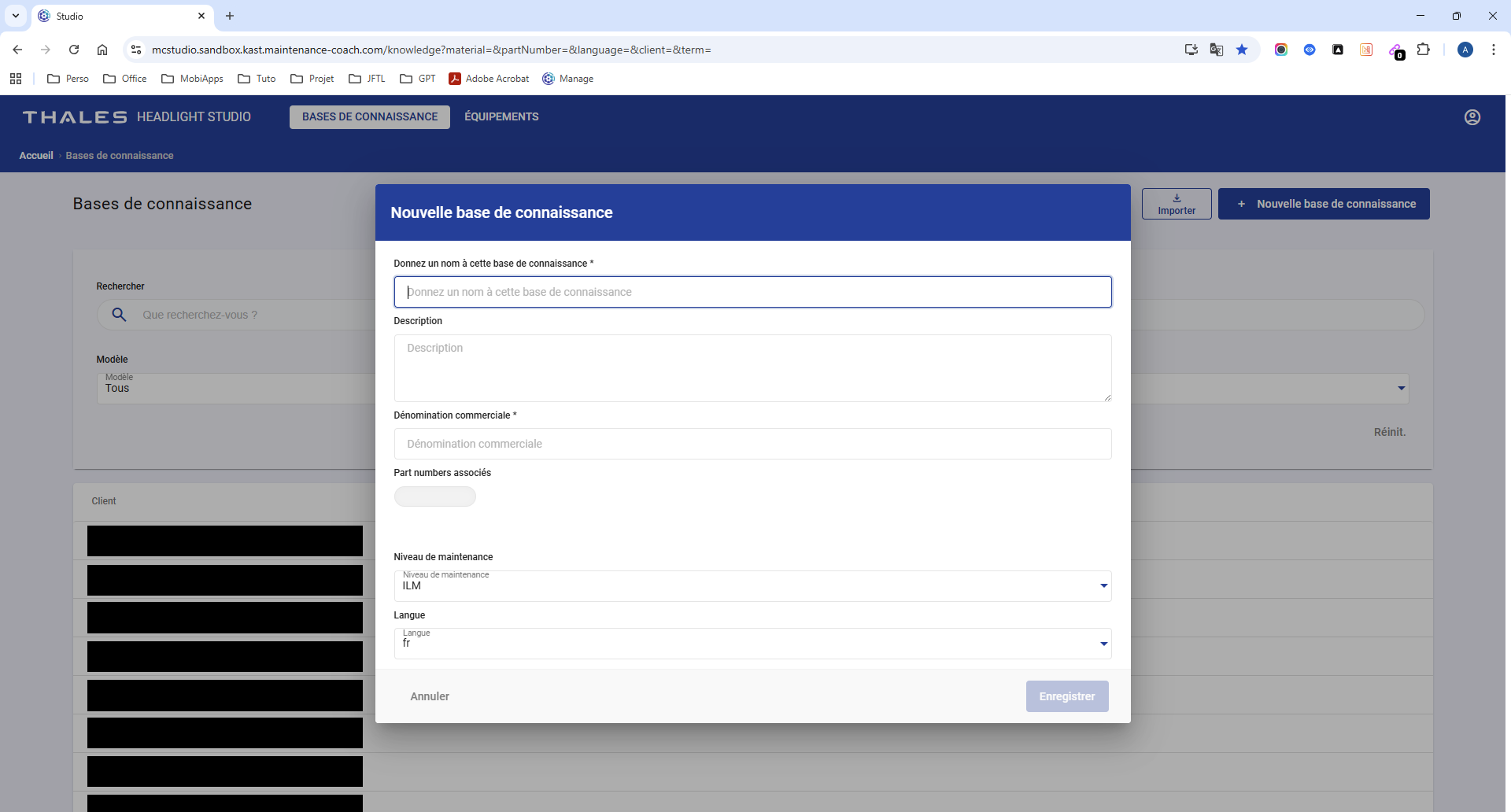
HL Studio - Page Bases de connaissance - Fenêtre Nouvelle base de connaissance
Renseigner les champs :
- Donnez un nom à cette base de connaissance* - Souvent identique à la Dénomination commerciale
- Description - Information qui semble utile
- Dénomination commerciale* - Nom de l'équipement, du bâtiment, autre
- Part numbers associés - Associer les PN pour visualiser les Ressources dans HL MCoach.
- Niveau de maintenance - Choix parmi 3 niveaux :
- NA
- DLM
- ILM
- OLM
- Langue - Choix parmi 3 langues pour laquelle les Ressources seront affichées dans HL MCoach :
- NA
- AR
- EN
- FR
Voici un exemple de renseignement pour un document de présentation
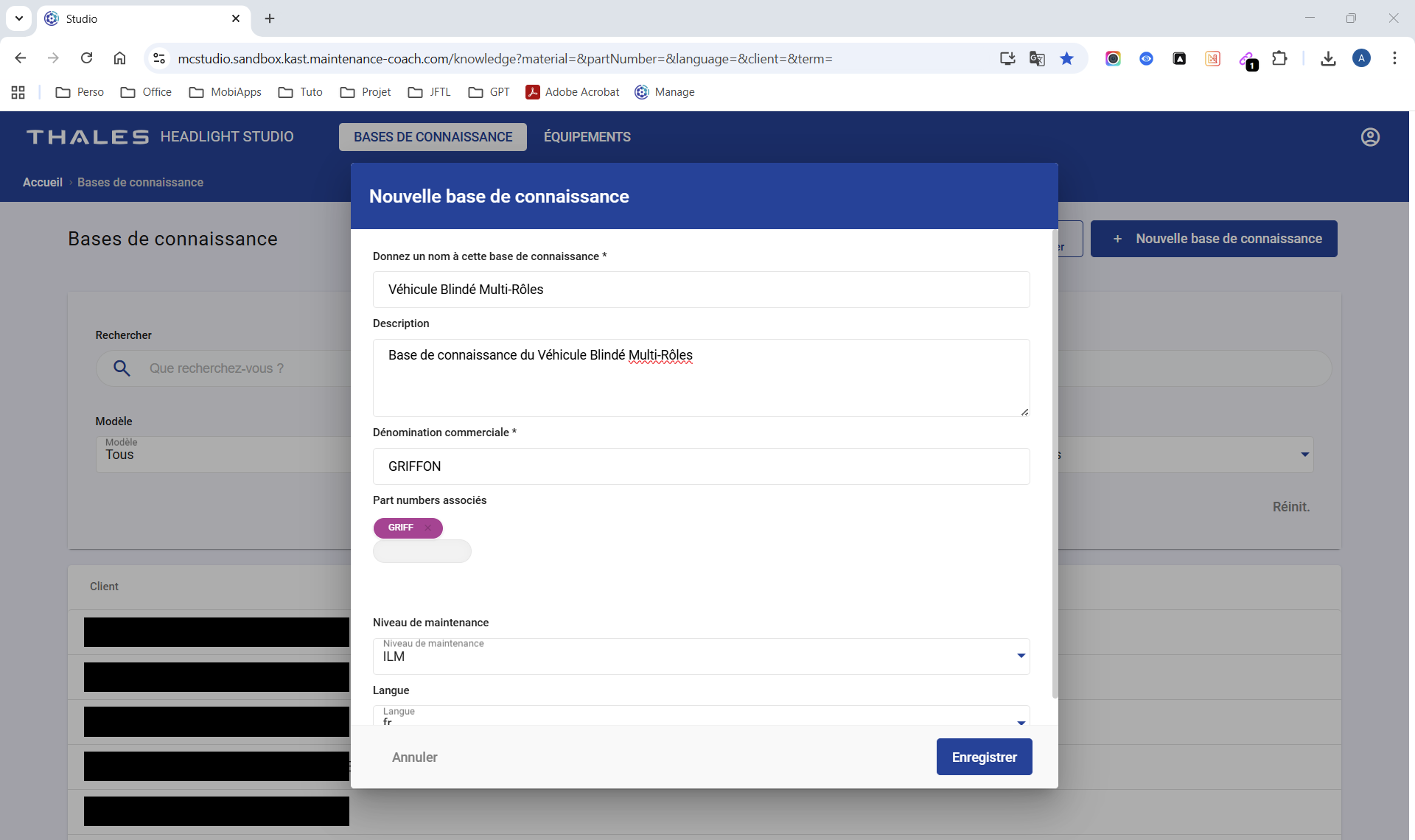
HL Studio - Page Bases de connaissance - Fenêtre Nouvelle base de connaissance - Exemple
Une fois la Base de connaissance de l'Equipement Générique créée, elle apparaîtra dans la liste.
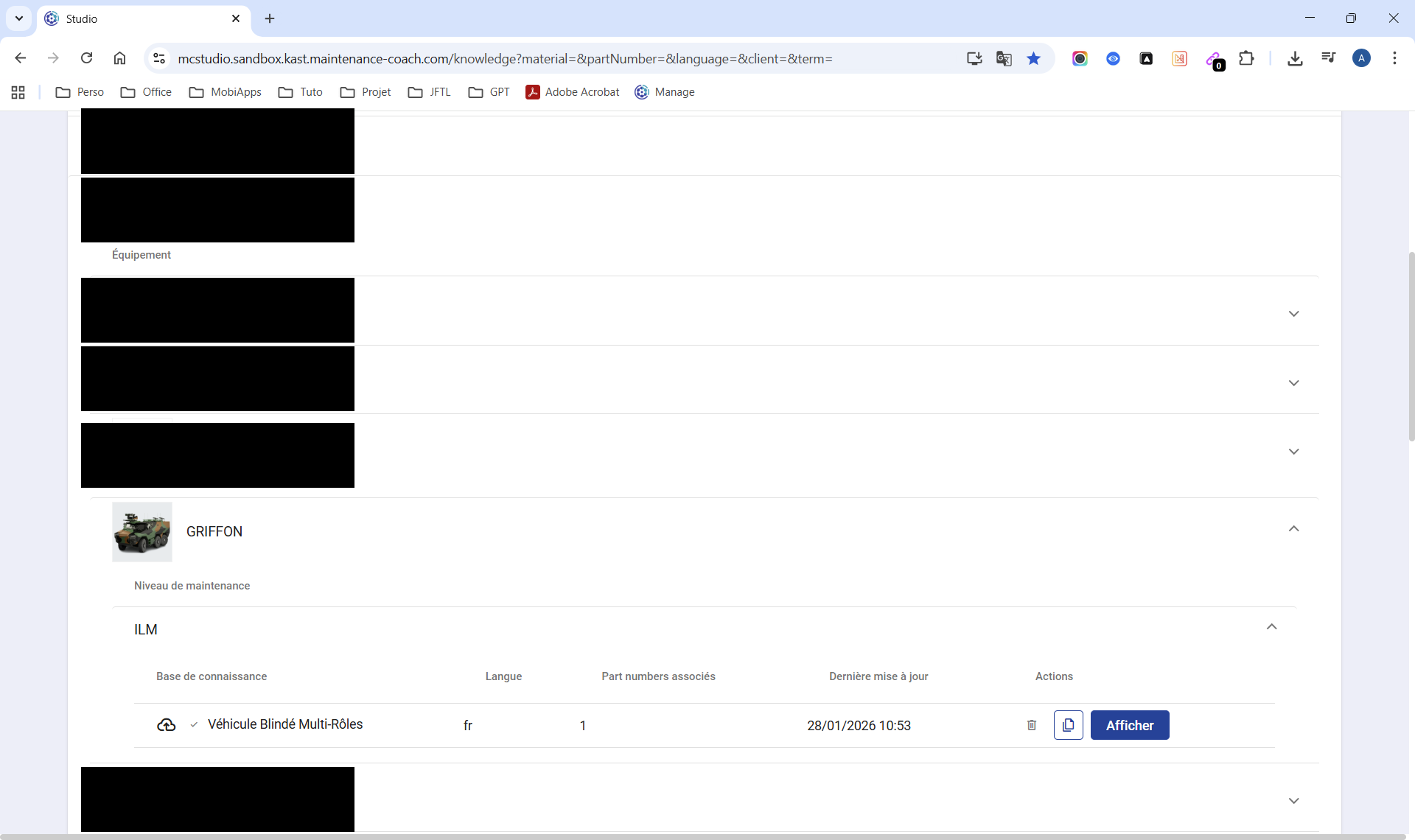
HL Studio - Page Bases de connaissance
Il sera alors possible d'ajouter les contenus suivants :
- Arbres de défaillance (Troubleshooting)
- Documents & Médias
- Fiches de procédure
- Fiches de contrôle (Checklists)
- Fichiers de configuration
- Logiciels & Firmwares
- Fichiers de cours (Training)
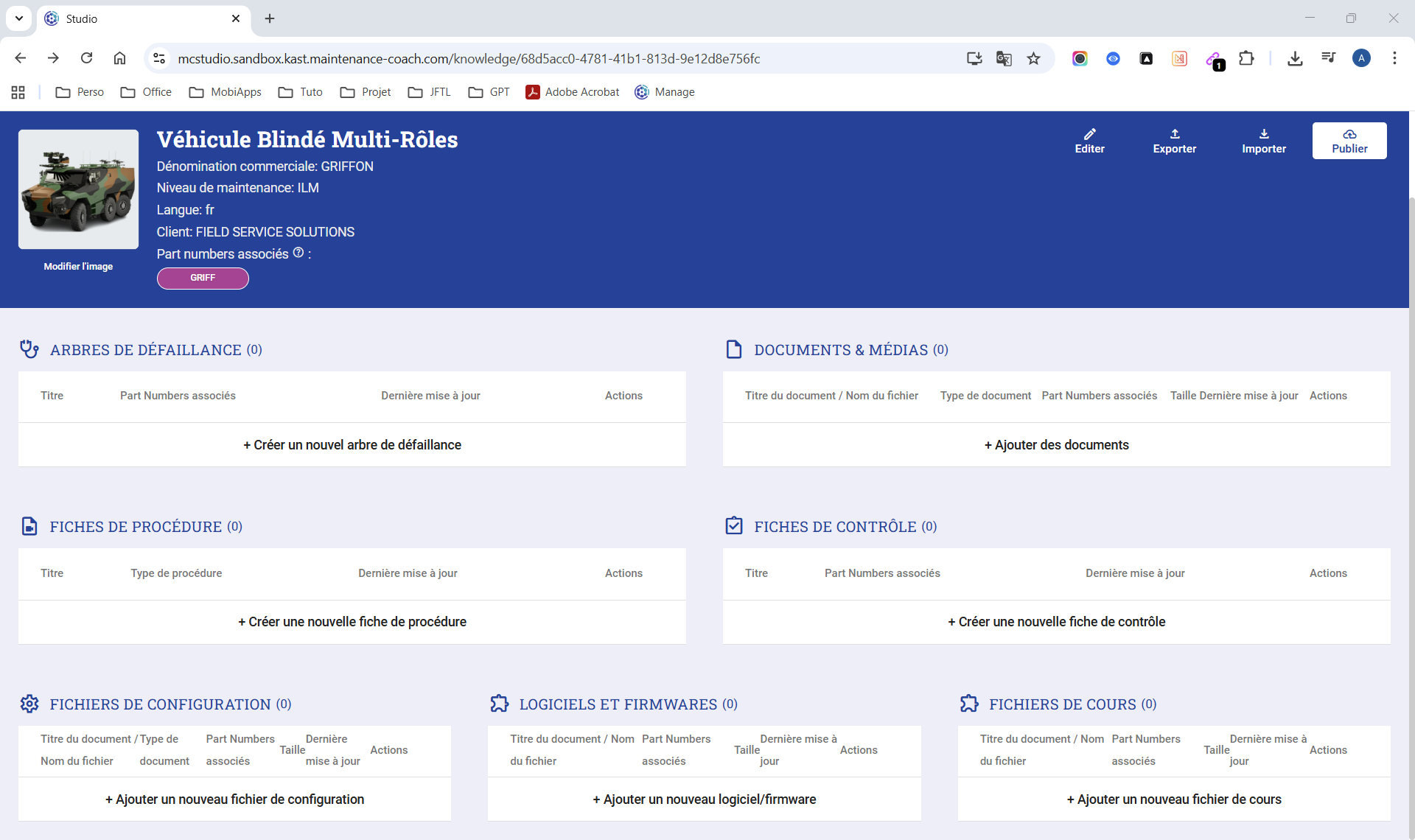
HL Studio - Page Bases de connaissance - Fiche Equipement
¶ Arbres de défaillance (Troubleshooting)
Vidéo de démonstration :
A partir de la page Bases de connaissance de l'Equipement Générique, cliquer sur le bouton “ + Créer un nouvel arbre de défaillance ”. Une petite fenêtre apparaît.
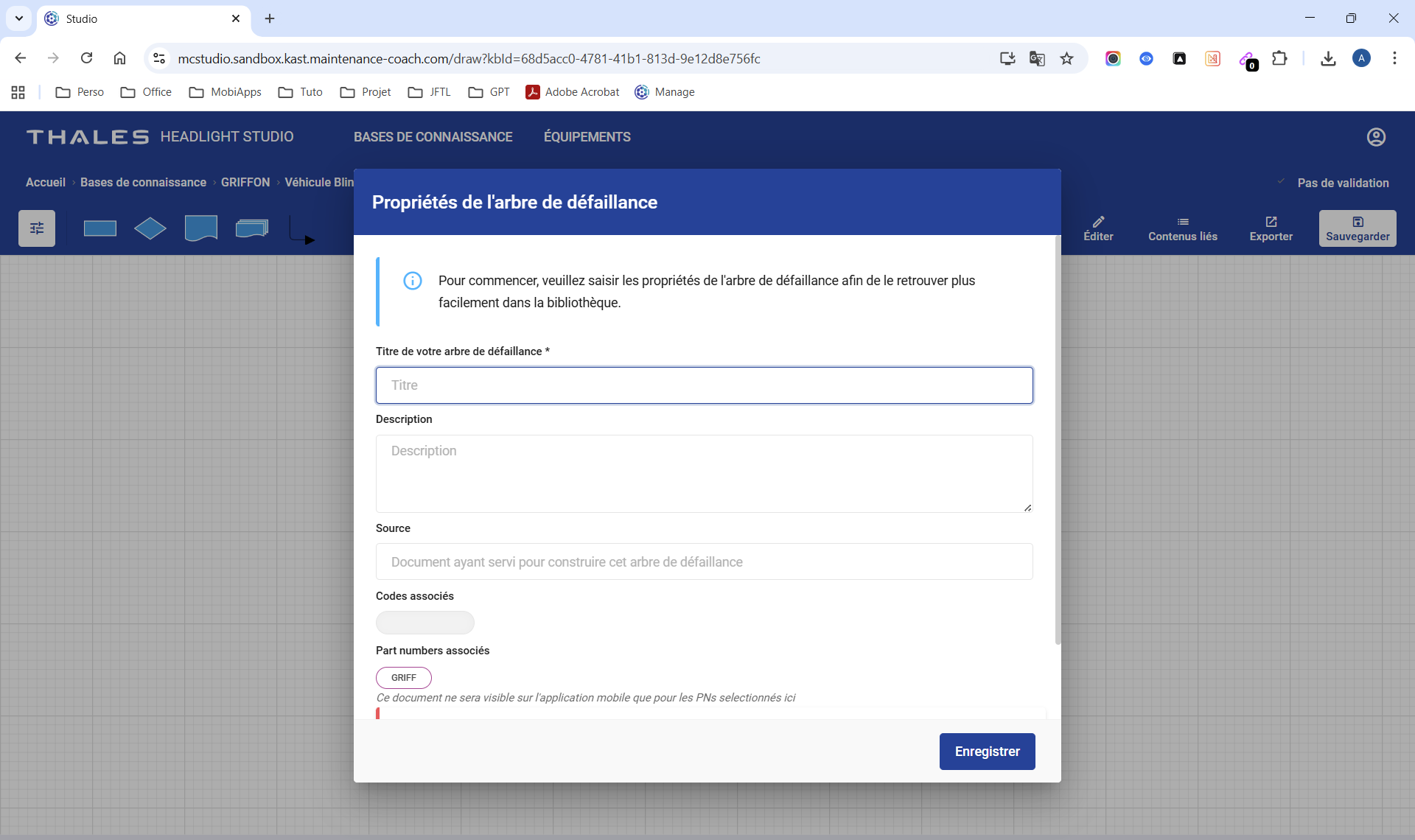
HL Studio - Page Bases de connaissance - Fiche Equipement - Fenêtre de création d'Arbre de Défaillance
Renseigner les champs :
- Titre de votre arbre de défaillance* - Nom donné à l'arbre de défaillance
- Description - Information qui semble utile
- Source - Document ayant servi pour construire cet arbre de défaillance
- Codes associés - Utile pour une configuration d'affichage de Ressources pour un utilisateur ou une équipe.
- Part numbers associés - Associer les PN pour visualiser les Ressources dans HL MCoach.
¶ Documents & Médias
Vidéo de démonstration :
A partir de la page Bases de connaissance de l'Equipement Générique, cliquer sur le bouton “ + Ajouter des documents ”. Une petite fenêtre apparaît.
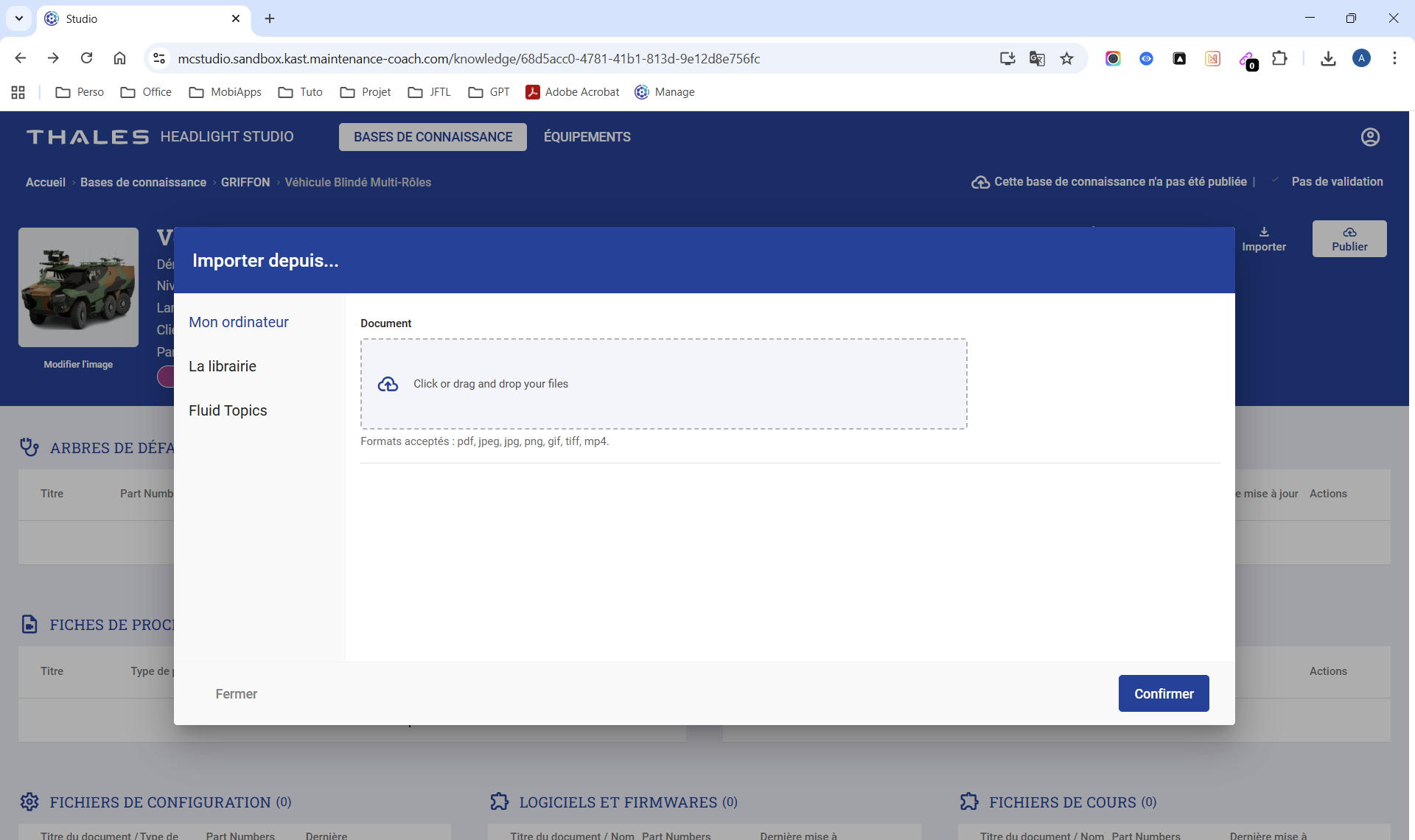
HL Studio - Page Bases de connaissance - Fiche Equipement - Fenêtre de création de Documents & Médias
Lors de l'ajout d'un document, une liste déroulante permet de sélectionner le type de document
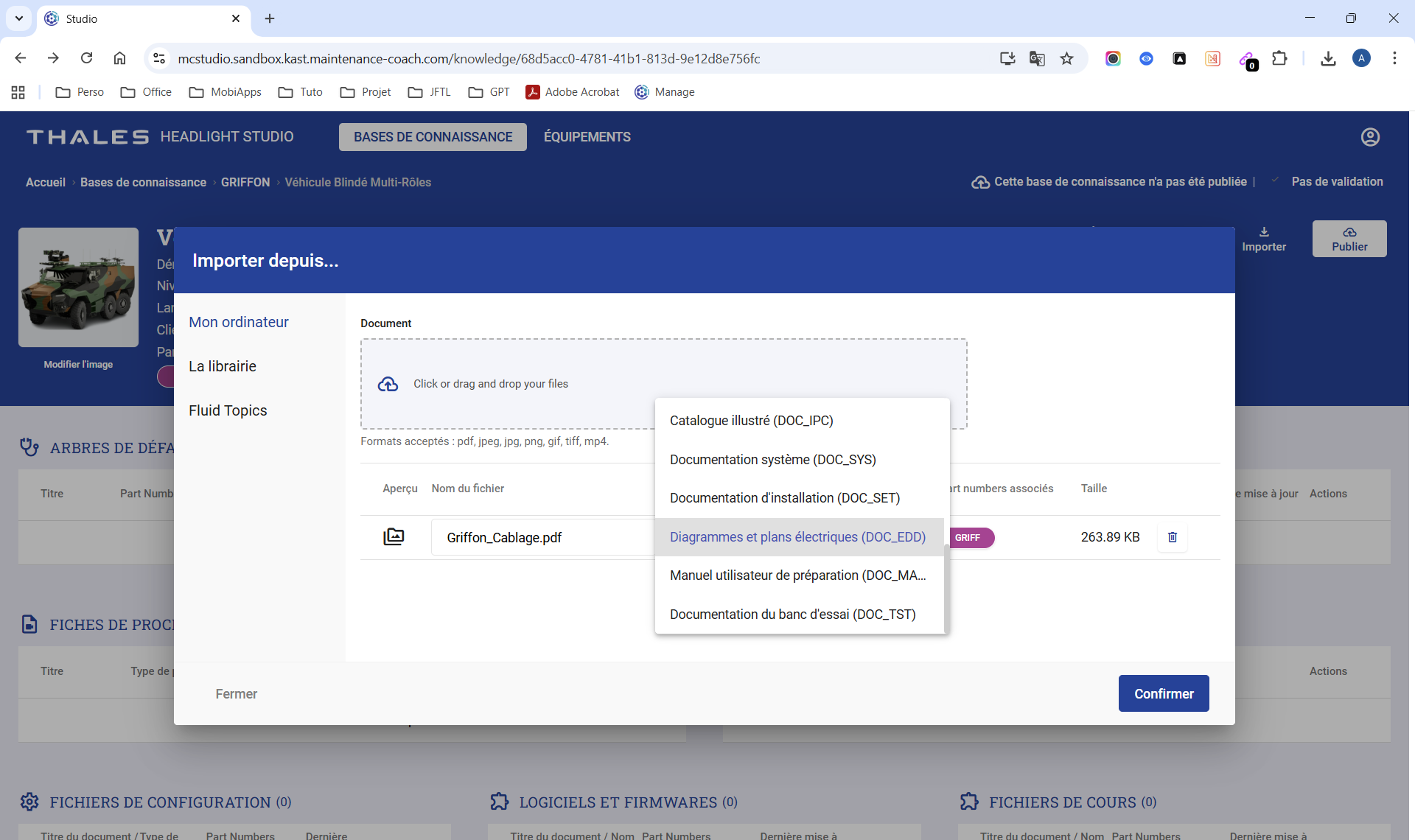
HL Studio - Page Bases de connaissance - Fiche Equipement - Fenêtre de création de Documents & Médias - Liste Type de documents
Champs à renseigner :
- Nom du fichier - Le nom du document est renseigné par défaut. Il est possible de le modifier
- Type de document - Choix parmi 16 types :
- Média image
- Média vidéo
- Guide technique OLM
- Guide technique ILM
- Guide technique DLM
- Manuel utilisateur
- Notes technique
- Brochure
- Procédure de rétrofit
- Autre documentation
- Catalogue illustré
- Documentation système
- Documentation d'installation
- Diagrammes et plans électriques
- Manuel utilisateur de préparation
- Documentation du banc d'essai
- Part numbers associés - Les PN sont automatiquement sélectionnés
¶ Fiches de procédure
Vidéo de démonstration :
A partir de la page Bases de connaissance de l'Equipement Générique, cliquer sur le bouton “ + Créer une nouvelle fiche de procédure ”. Une petite fenêtre apparaît.
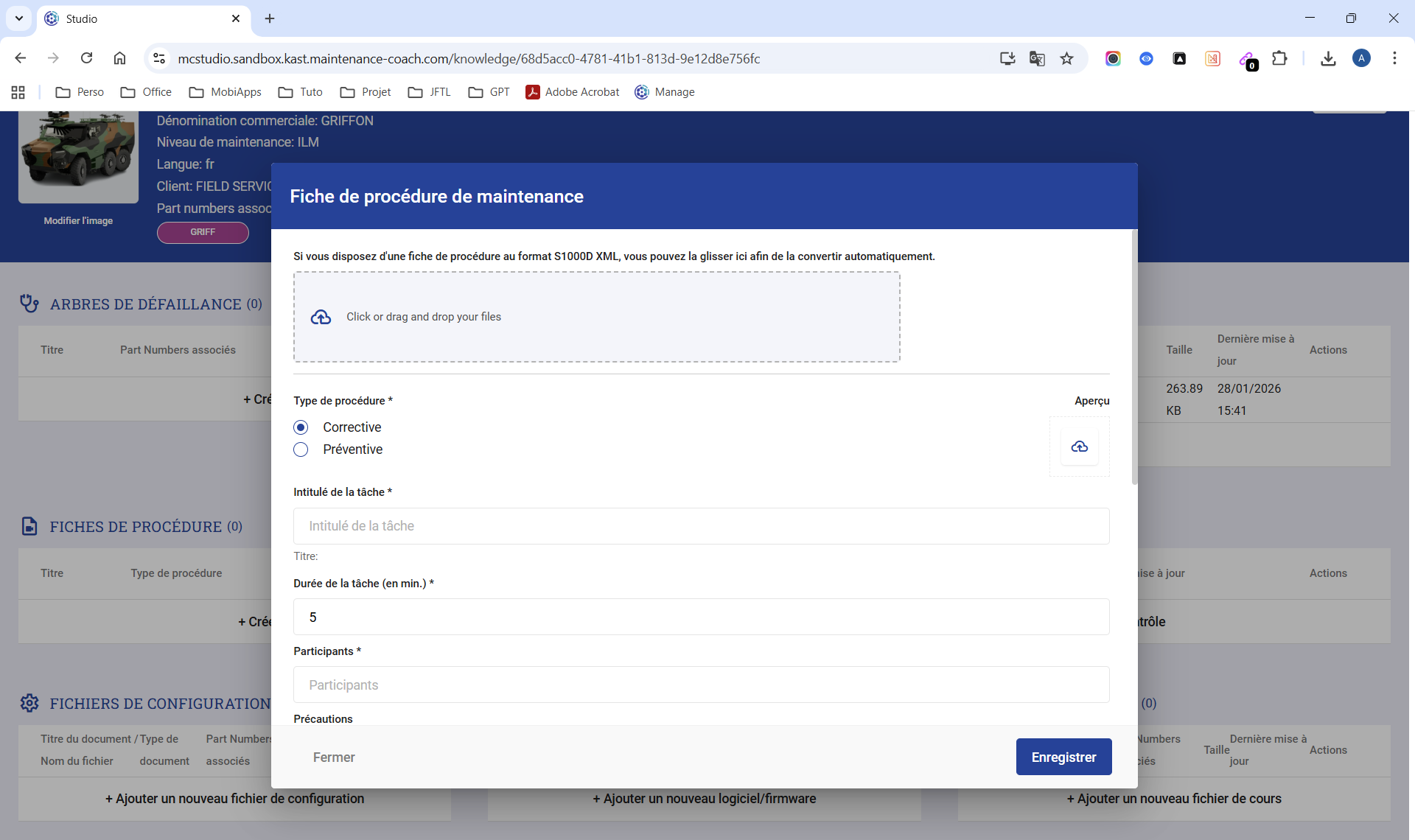
HL Studio - Page Bases de connaissance - Fiche Equipement - Fenêtre de création de Fiche de Procédure
Champs à renseigner :
- Type de procédure* - Choix parmi 2 types :
- Corrective
- Préventive
- Intitulé de la tâche* - Nom donné à la fiche de procédure
- Durée de la tâche (en min.)* - Temps estimé pour effectuer la tâche
- Participants* - Indiquer qui sont habilités
- Précautions - Information complémentaire
- Outils - Quels outils sont nécessaires
- Pièces de rechange - Quelles pièces de rechange sont nécessaires
- Codes associés - Utile pour une configuration d'affichage de Ressources pour un utilisateur ou une équipe.
- Etapes - Ajouter des étapes à suivre pour réaliser la tâche
¶ Fiche de contrôle (Checklist)
Vidéo de démonstration :
A partir de la page Bases de connaissance de l'Equipement Générique, cliquer sur le bouton “ + Créer une nouvelle fiche de contrôle ”. Une page apparaît.
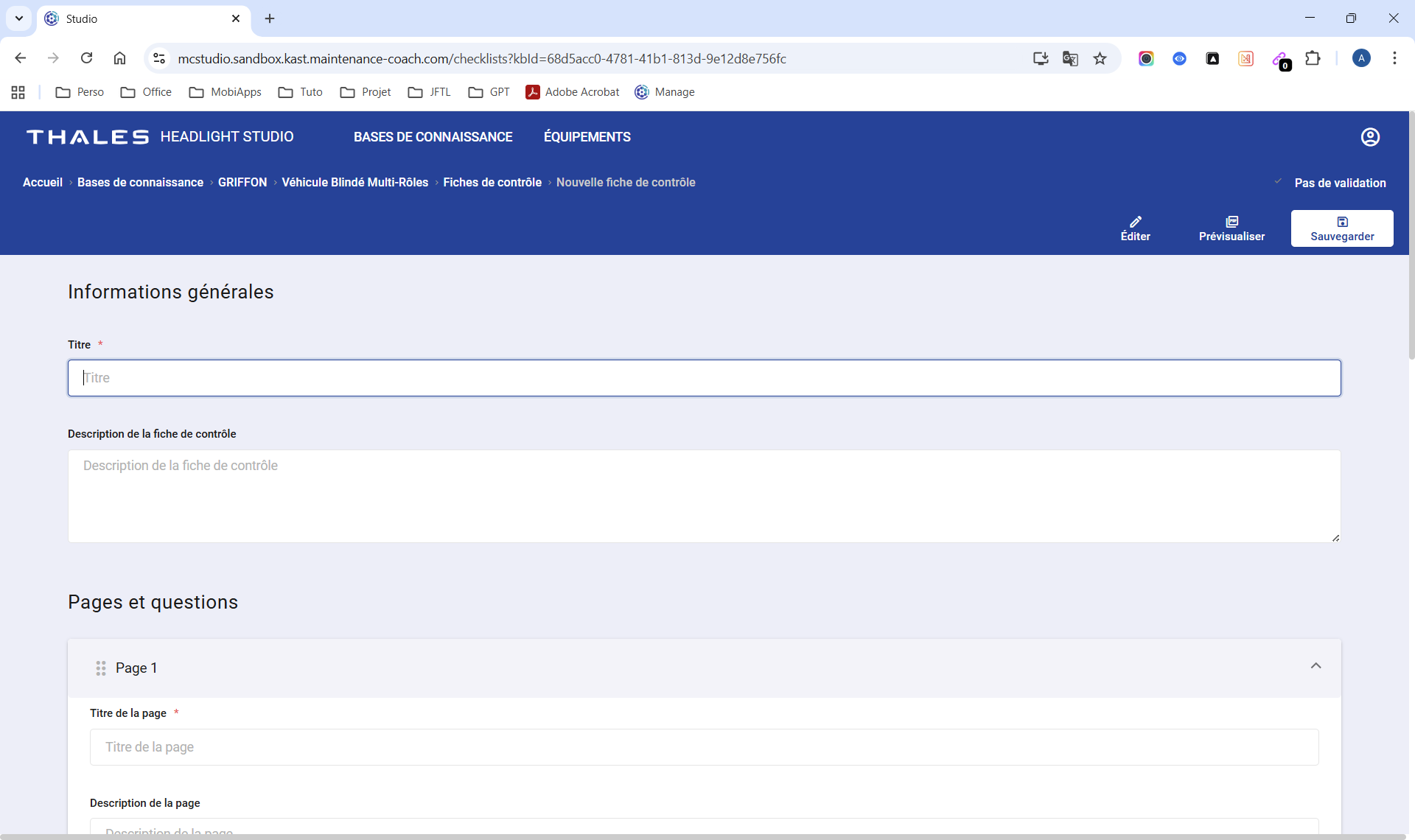
HL Studio - Page Bases de connaissance - Fiche Equipement - Fenêtre de création de Fiche de Contrôle
Champs à renseigner :
- Titre* - Nom de la Checklist
- Description de la fiche de contrôle - Information qui semble utile
- Pages et questions - Choix parmi 8 types de réponses :
- Réponse textuelle
- Choix multiple
- Nombre
- Date & heure
- Date
- Case à cocher
- Signature
- Tableau
- Personnalisation des rapports - choix parmi 2 personnalisations :
- Carbone.io
- Entête, Pied de page et Page de garde
¶ Fichiers de Configuration
Vidéo de démonstration :
A partir de la page Bases de connaissance de l'Equipement Générique, cliquer sur le bouton “ + Ajouter un nouveau fichier de configuration ”. Une petite fenêtre apparaît.
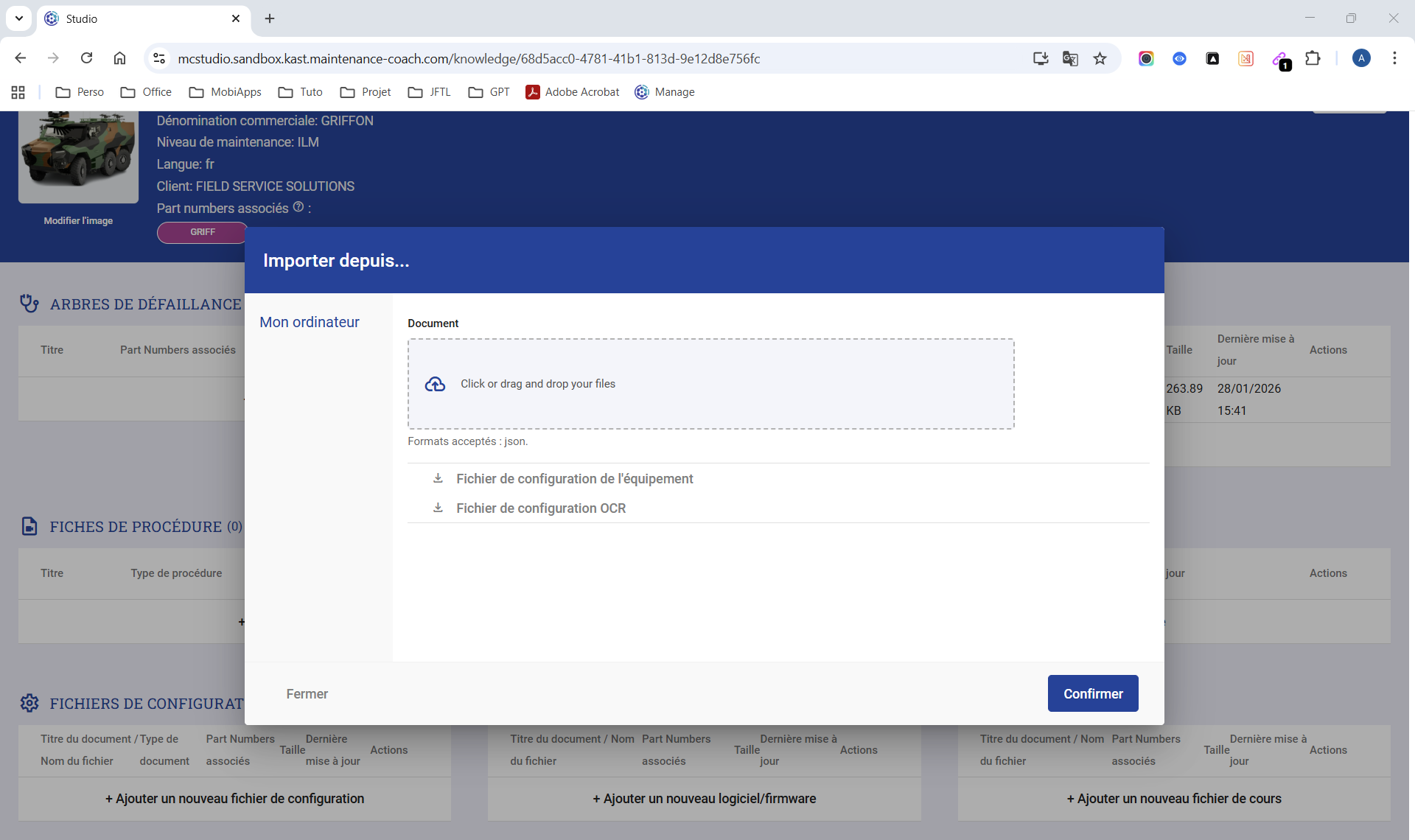
HL Studio - Page Bases de connaissance - Fiche Equipement - Fenêtre d'ajout de Fichier de Configuration
Deux types de fichiers de configuration à importer :
- Equipement
- OCR
¶ Logiciels & Firmwares
Vidéo de démonstration :
A partir de la page Bases de connaissance de l'Equipement Générique, cliquer sur le bouton “ + Ajouter un nouveau logiciel/firmware ”. Une petite fenêtre apparaît.
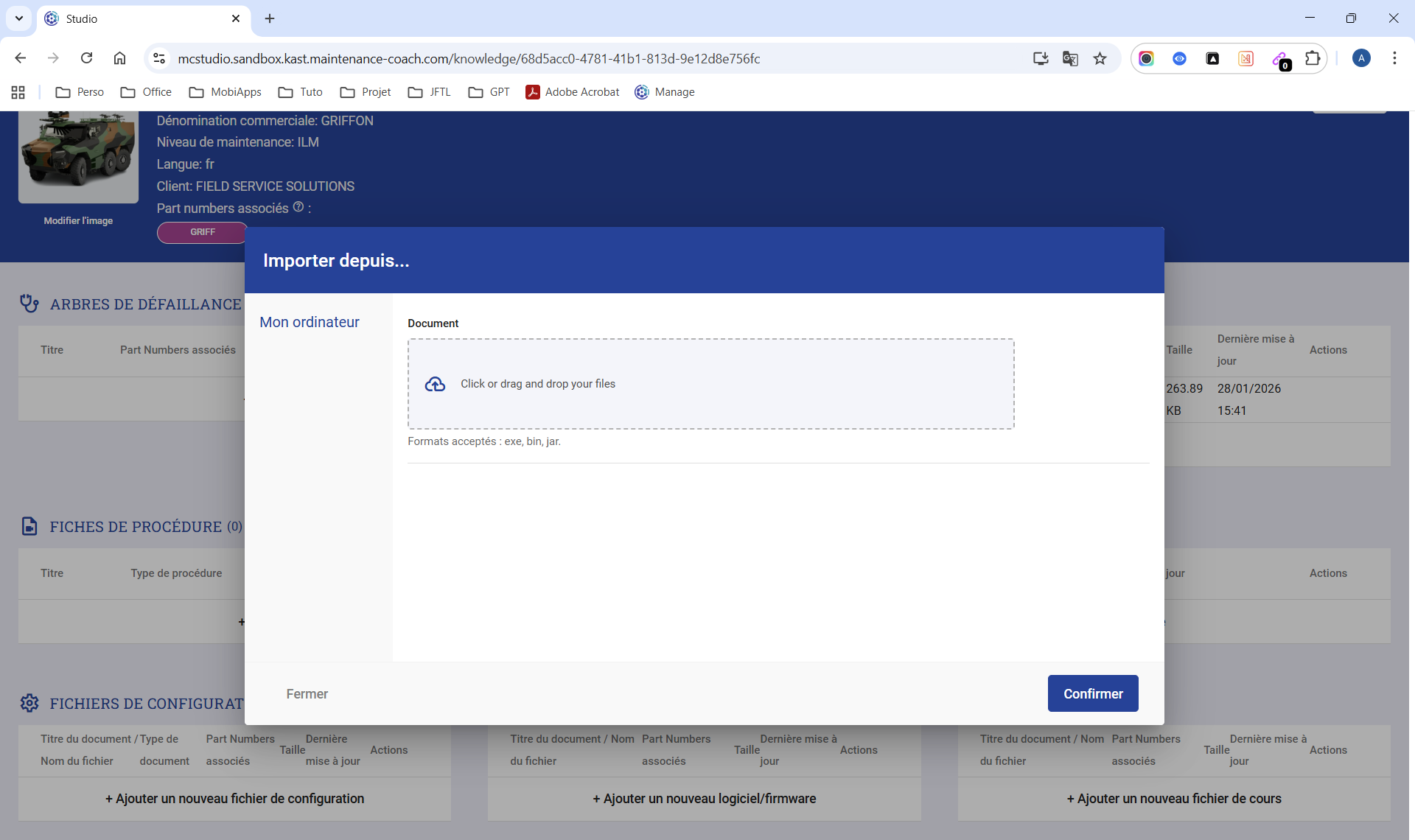
HL Studio - Page Bases de connaissance - Fiche Equipement - Fenêtre d'ajout de Logiciels & Firmwares
Un document est à importer - Choix parmi 3 formats :
- .exe
- .bin
- .jar
¶ Fichiers de cours
Vidéo de démonstration :
A partir de la page Bases de connaissance de l'Equipement Générique, cliquer sur le bouton “ + Ajouter un nouveau fichier de cours ”. Une petite fenêtre apparaît.
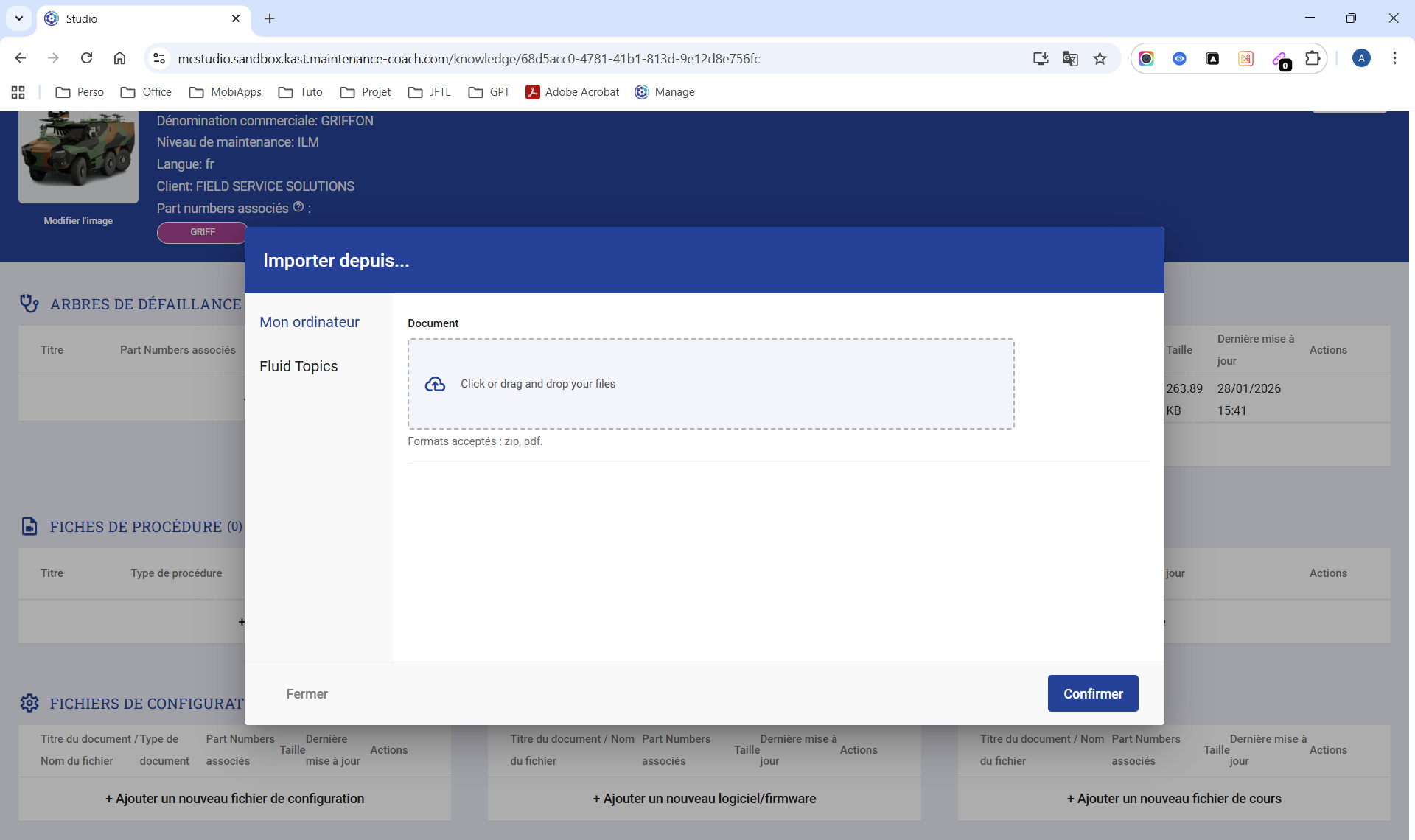
HL Studio - Page Bases de connaissance - Fiche Equipement - Fenêtre d'ajout de Fichiers de cours
Un document est à importer - Choix parmi 2 formats :
- .zip
¶ Création et Ajout de Compteurs pour Equipement Générique et Individualisé / Maximo
¶ Création de Compteurs pour Equipement Générique et Individualisé
Vidéo de démonstration :
La création de Compteurs se fait dans Maximo.
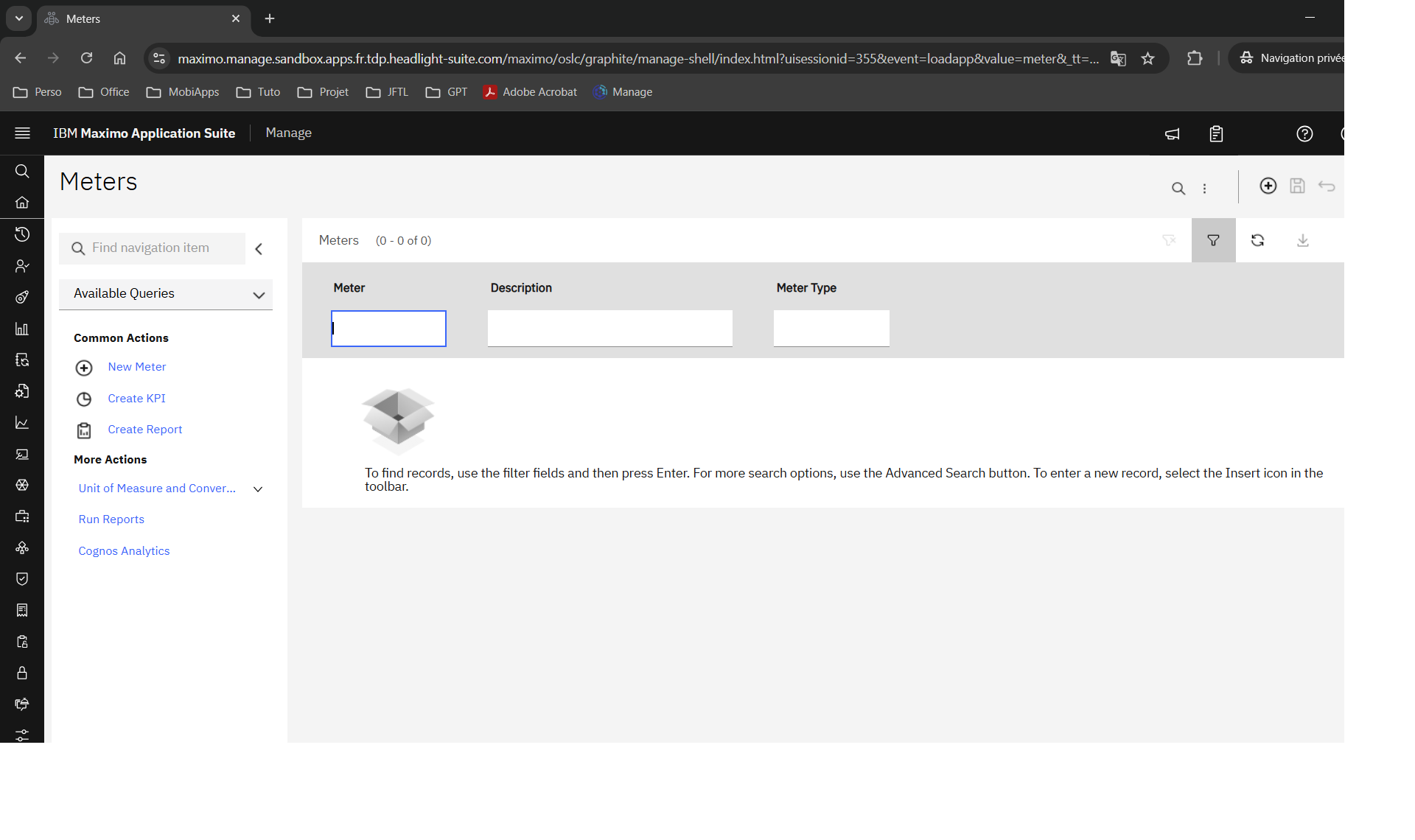
Maximo / Module - Aircraft and Equipment / Application - Meters
A partir de la page Compteurs, cliquer sur le bouton “ + ”. Une page apparaît.
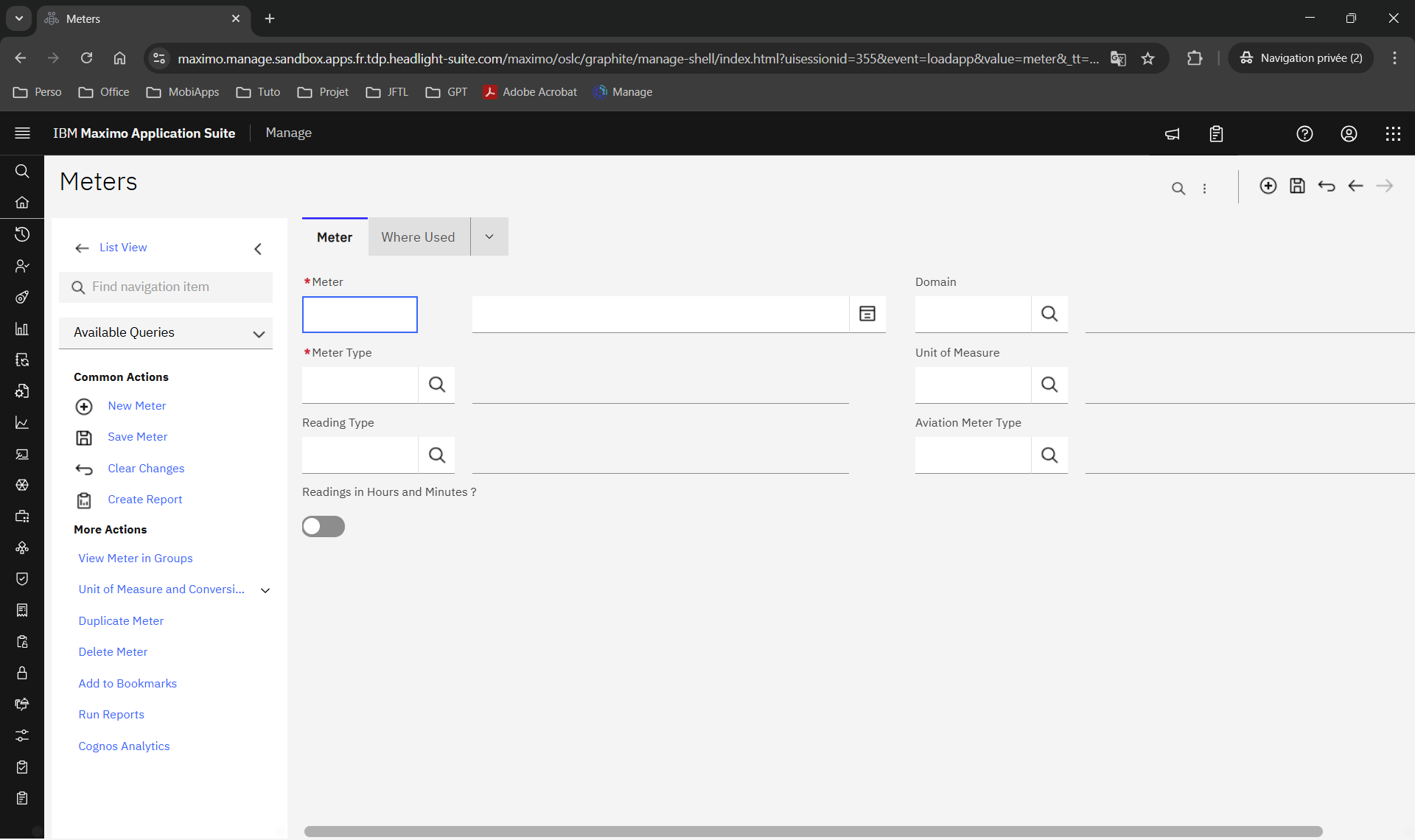
Maximo / Module - Aircraft and Equipment / Application - Meters / Fiche de création d'un Meter
Champs à renseigner :
- *Meter (Compteurs) - Identifiant du compteur
- Description - Description du compteur
- Domain (Domaine) - Utilisable uniquement pour un Compteur de type Characteristic. Personnalisation de valeurs attendues
- *Meter Type (Type de Compteur) - Choix parmi 3 types :
- Characteristic (Caractéristique) - Observation qualitative
- A quoi ça sert : Standardiser des constats (inspection) et alimenter la surveillance d'état
- Ex. d'utilisation : Couleur de l'huile, Propreté, Clarté, Etat de l'observation
- Continuous (Continu) - Compteur cumulatif
- A quoi ça sert : Déclencher de la maintenance préventive basée sur l'usage
- Ex. d'utilisation : Heures de fonctionnement, Kilométrage, Démarrages moteur, Cycles
- Gauge (Jauge) - Mesure qui fluctue
- A quoi ça sert : Surveillance d'état avec limites d'alerte/action pouvant déclencher un WO
- Ex. d'utilisation : Température, Pression, Vibrations, Niveau sonore
- Characteristic (Caractéristique) - Observation qualitative
- Unit of Measure (Unité de mesure) - Unité de mesure du compteur
- Reading Type (Type de relevé) - Surtout utilisé pour du Continious. Choix parmi 2 types :
- Actual - L'utilisateur saisira la valeur cumulée actuelle par le compteur
- Delta - L'utilisateur saisira uniquement l'incrément depuis le dernier relevé
- Aviation Meter Type (Type de Compteur Aviation) - Spécifique à l'aviation. Prérequis : Meter Type = Continious et Reading Type = Delta. Souvent choix parmi 3 valeurs :
- Flight Cycles
- Flight Hours
- Mission Profile
- Readings in Hours and Minutes ? (Relevés en Heures et Minutes) - Option à activer pour afficher les durées en heures et minutes
¶ Création de Groupes de Compteurs
Vidéo de démonstration :
L'utilisation de Groupe de Compteurs permet de créer rapidement un Equipement Générique avec des Compteurs. Chaque Compteur appartenant au groupe sera intégré pour chaque Equipement Individualisé. L'ajout d'un Compteur dans le groupe peut également être automatiquement intégré pour chaque Equipement Individualisé. Ce qui permet de maintenir facilement la cohérence.
Observation - Dans un Groupe de Compteurs il est possible d'ajouter les 3 types de Compteurs (Characteristic, Continuous et Gauge). Dans Maximo ces Compteurs apparaissent à des onglets différents (Continuous dans l'onglet Equipment Hierarchy, Characteristic et Gauge dans l'onglet Meters) de la fiche d'un Equipement Individualisé. Dans HL MCoach ces Compteurs apparaissent tous dans l'onglet Overview de la fiche d'un Equipement Individualisé.
La création de Groupes de Compteurs (Meter Groups) se fait dans Maximo.
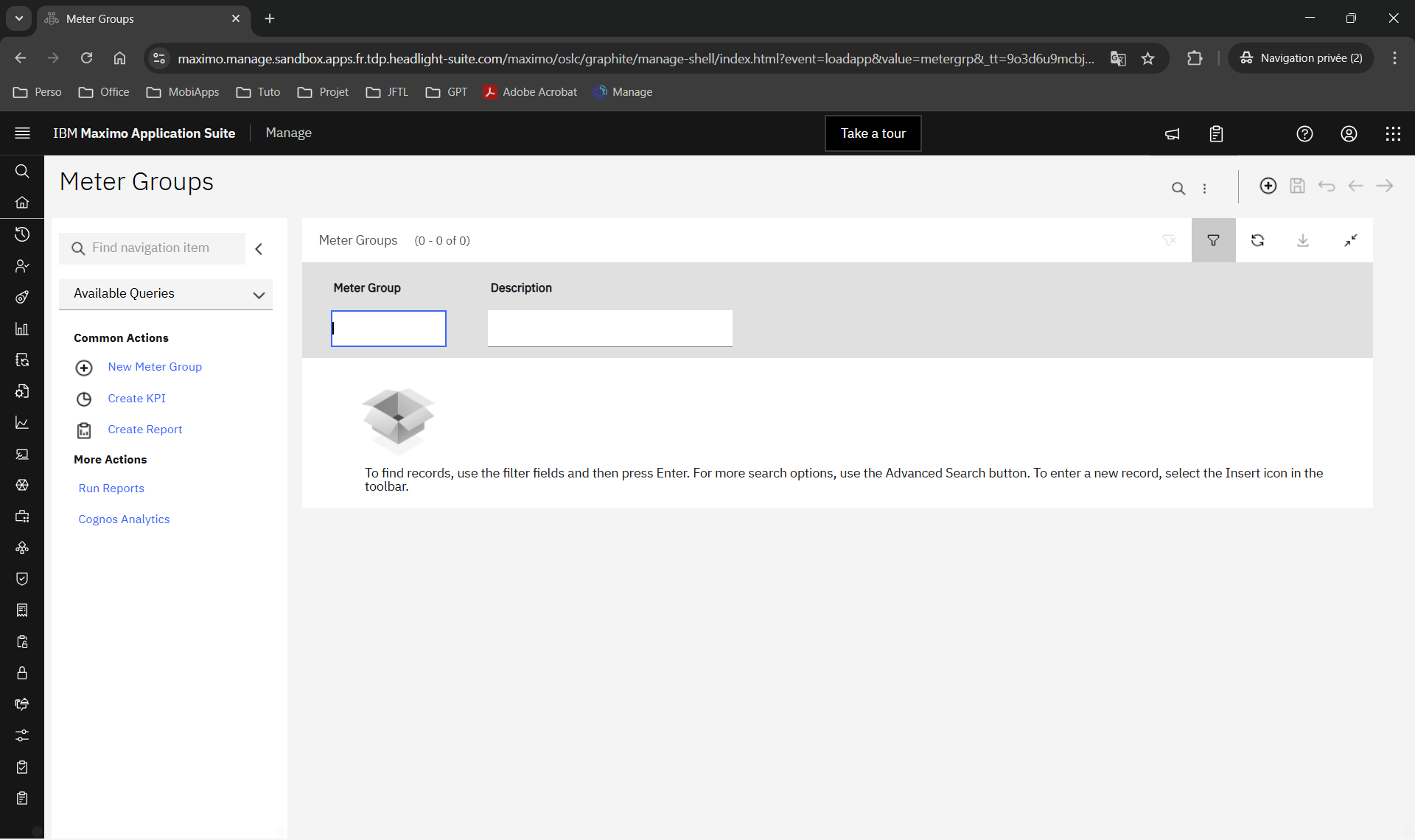
Maximo / Module - Aircraft and Equipment / Application - Meter Groups
A partir de la page Groupe de Compteurs, cliquer sur le bouton “ + ”. Une page apparaît.
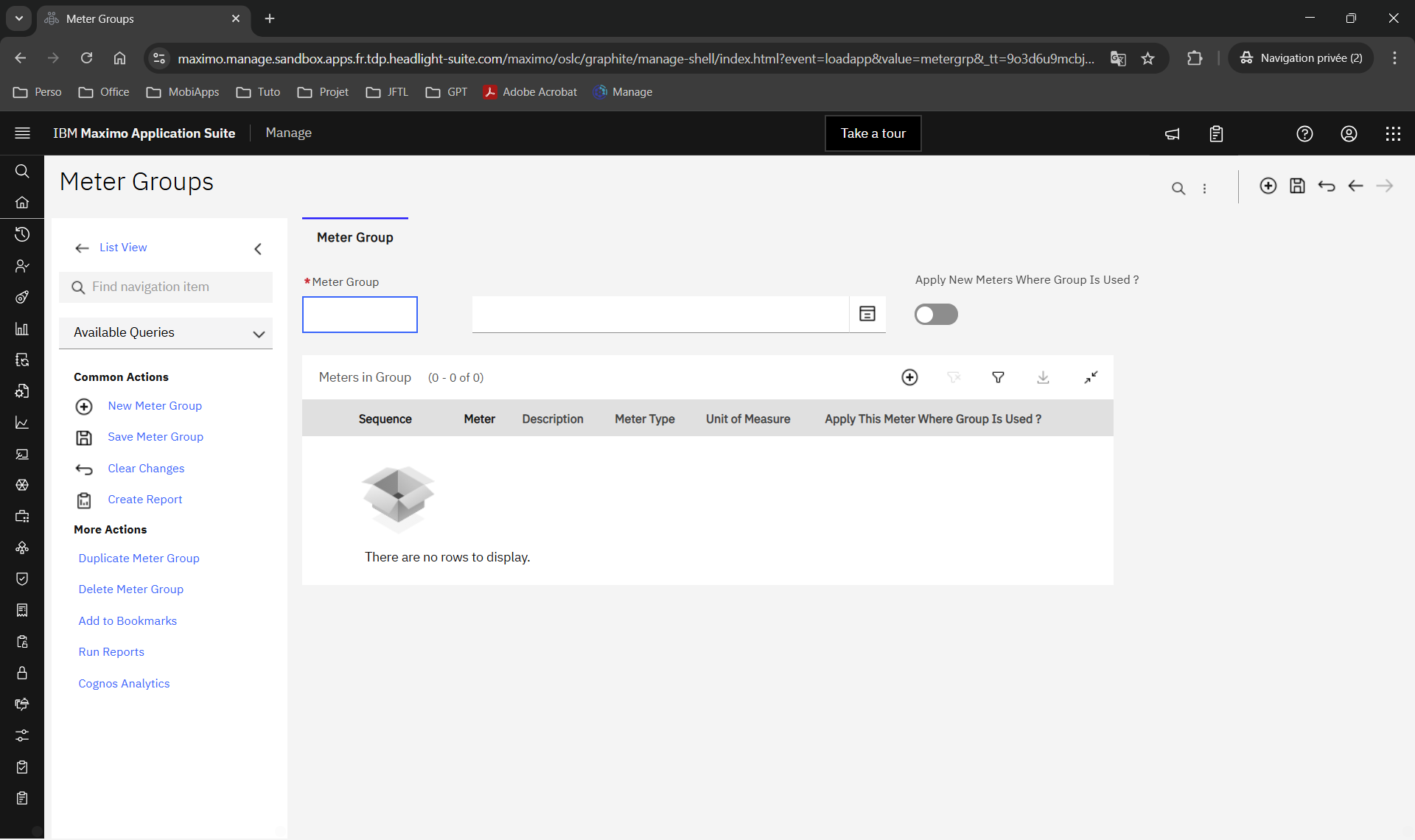
Maximo / Module - Aircraft and Equipment / Application - Meter Groups / Fiche de création d'un Meter Group
Renseigner les champs :
- *Meter Group - Nom du Groupe de Compteurs
- Description - Information utile sur le Groupe de Compteurs
- Apply News Meters Where Group Is Used ? - Active la propagation d'un nouveau Compteur ajouté au Groupe
A partir de la page de création d'un Groupe de Compteurs, cliquer sur le bouton “ + ” pour ajouter un Compteur. Une ligne apparaît pour sélectionner un Compteur.
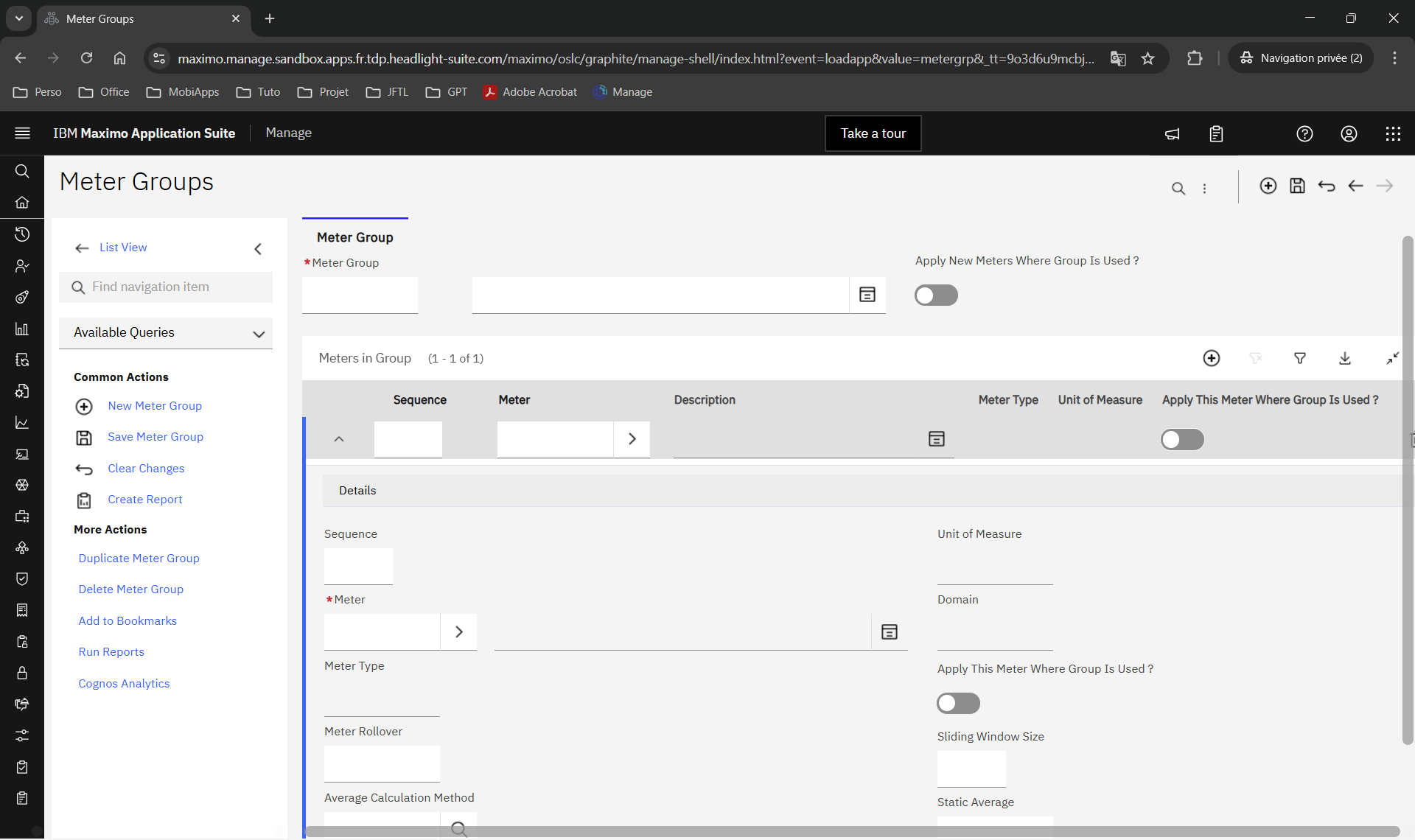
Maximo / Module - Aircraft and Equipment / Application - Meter Groups / Fiche de création d'un Meter Group / Ajout d'un Compteur
Renseigner les champs :
- Séquence - Ordre d'affichage des Compteurs. Utiliser des pas de 10 (10, 20, 30…)
- *Meter - Sélectionner le Compteur
- Meter Rollover - Utile pour les Compteurs de type Continuous. Point où le compteur repart à zéro (ex. odomètre)
- Sliding Window Size - Taille de la fenêtre de calcul d'une moyenne pour un Compteur de type Continuous. A définir lorsque l'Average Calculation Method est renseigné
- Average Calculation Method - Choix parmi 4 méthodes :
- All - Calcul la moyenne en utilisant tous les relevés disponibles
- Sliding Days - Calcul la moyenne sur les N derniers jours (N = Sliding Windows Size)
- Sliding Readings - Calcul la moyenne sur les N dernier relevés (N = Sliding Window Size)
- Static - Fixe d'une moyenne manuelle (Maximo ne la recalcul pas)
- Static Average - Moyenne d'utilisation “fixe” uniquement utilisé dans le champ Average Calculation Method = Static. Permet d'estimer quand un Preventive Maintenance est dû (quand on n'a pas assez d'historique de relevés)
¶ Ajout d'un Groupe de Compteurs pour un Equipement Générique
Vidéo de démonstration :
L'ajout d'un Groupe de Compteurs se fait dans Maximo, depuis la fiche d'un Equipement Générique, dans l'onglet Part.
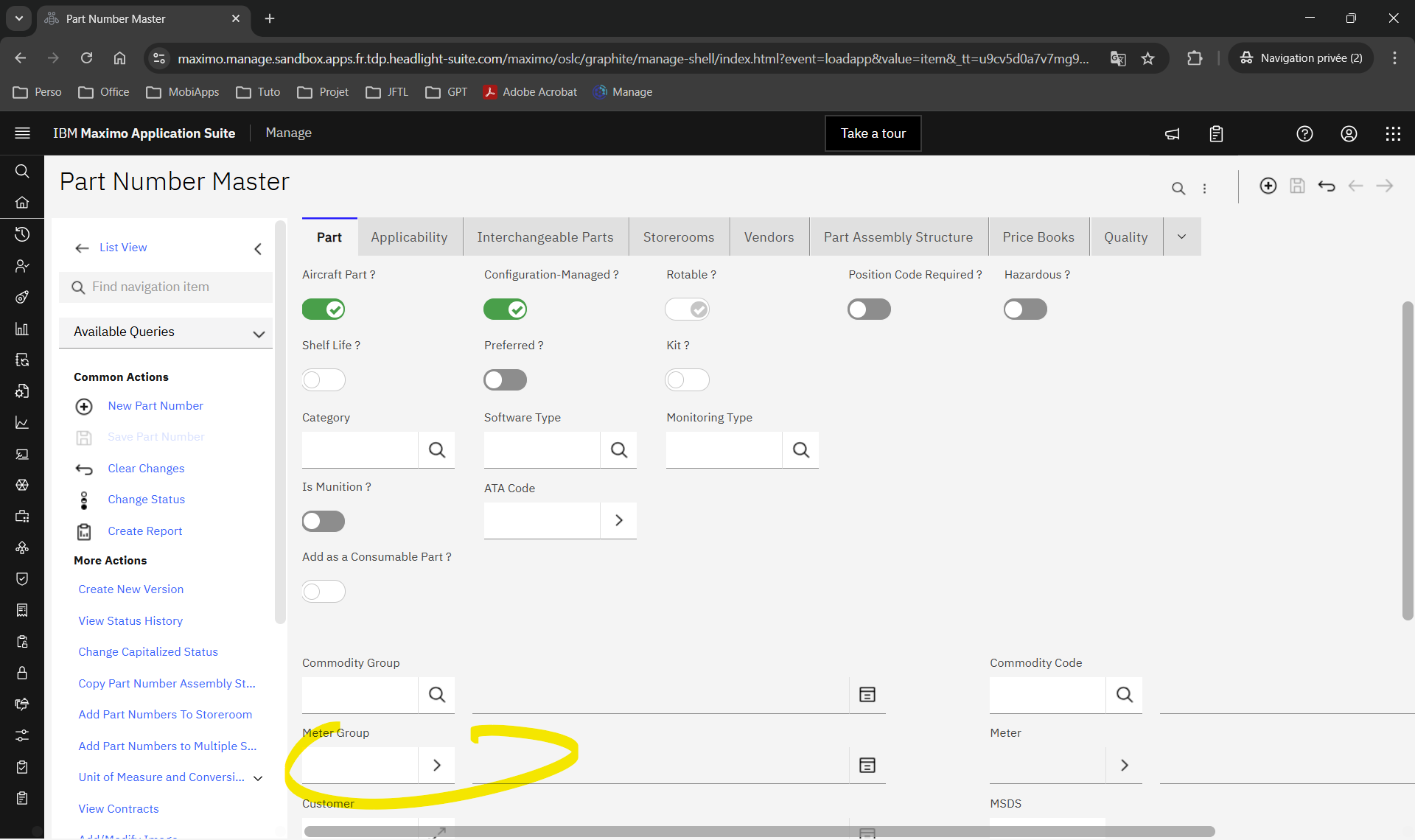
Maximo / Module - Inventory / Application - Part Number Master / Fiche - Part Number / Onglet - Part / Champ - Meter Group
A partir de l'onglet Part, cliquer sur le bouton “ > ” du champ Meter Group pour ouvrir la liste des Groupes de Compteurs.
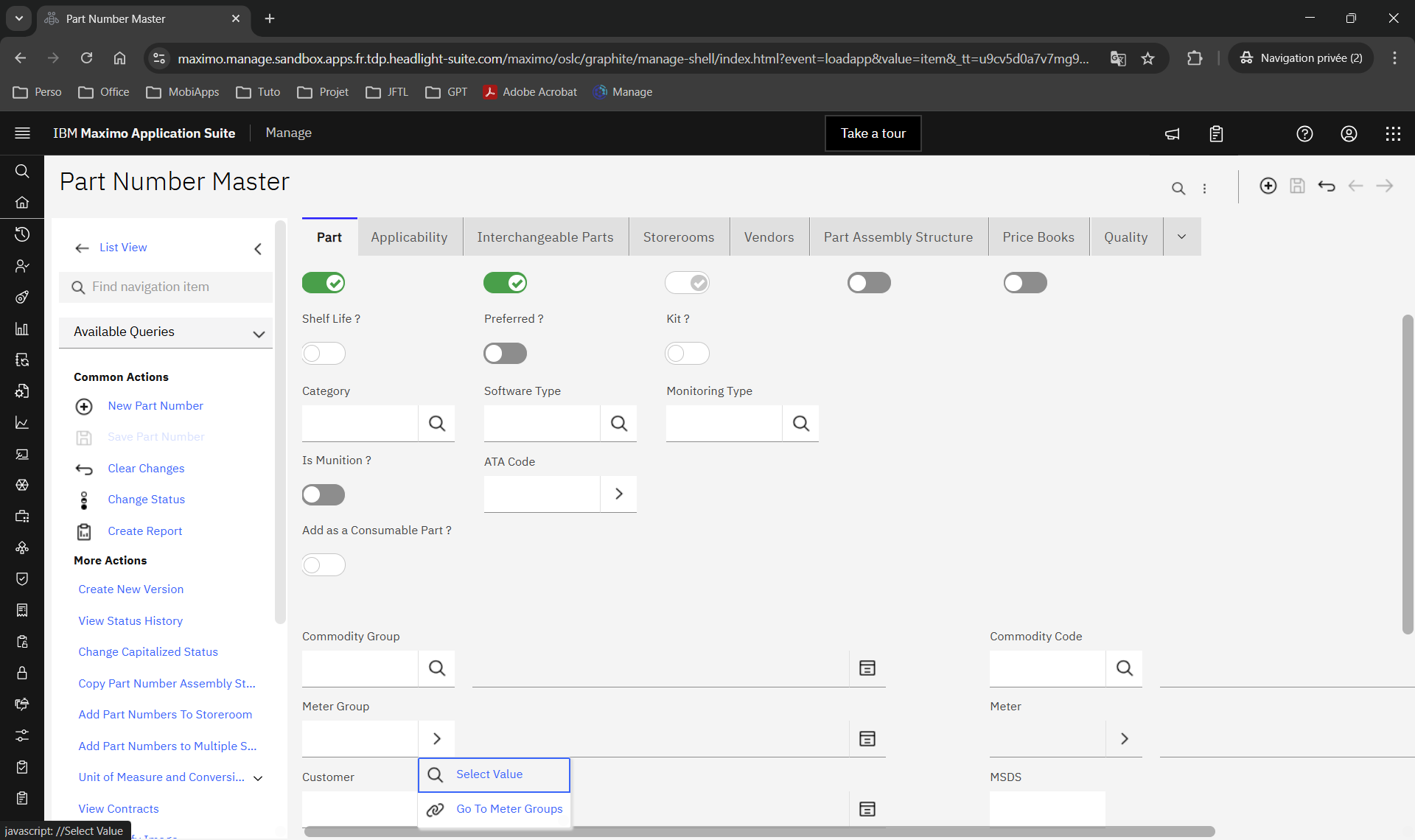
Maximo / Module - Inventory / Application - Part Number Master / Fiche - Part Number / Onglet - Part / Champ - Meter Group / Bouton - Select Value
Cliquer sur le bouton Select Value pour afficher la liste des Groupes de Compteurs. Sélectionner le Groupe.
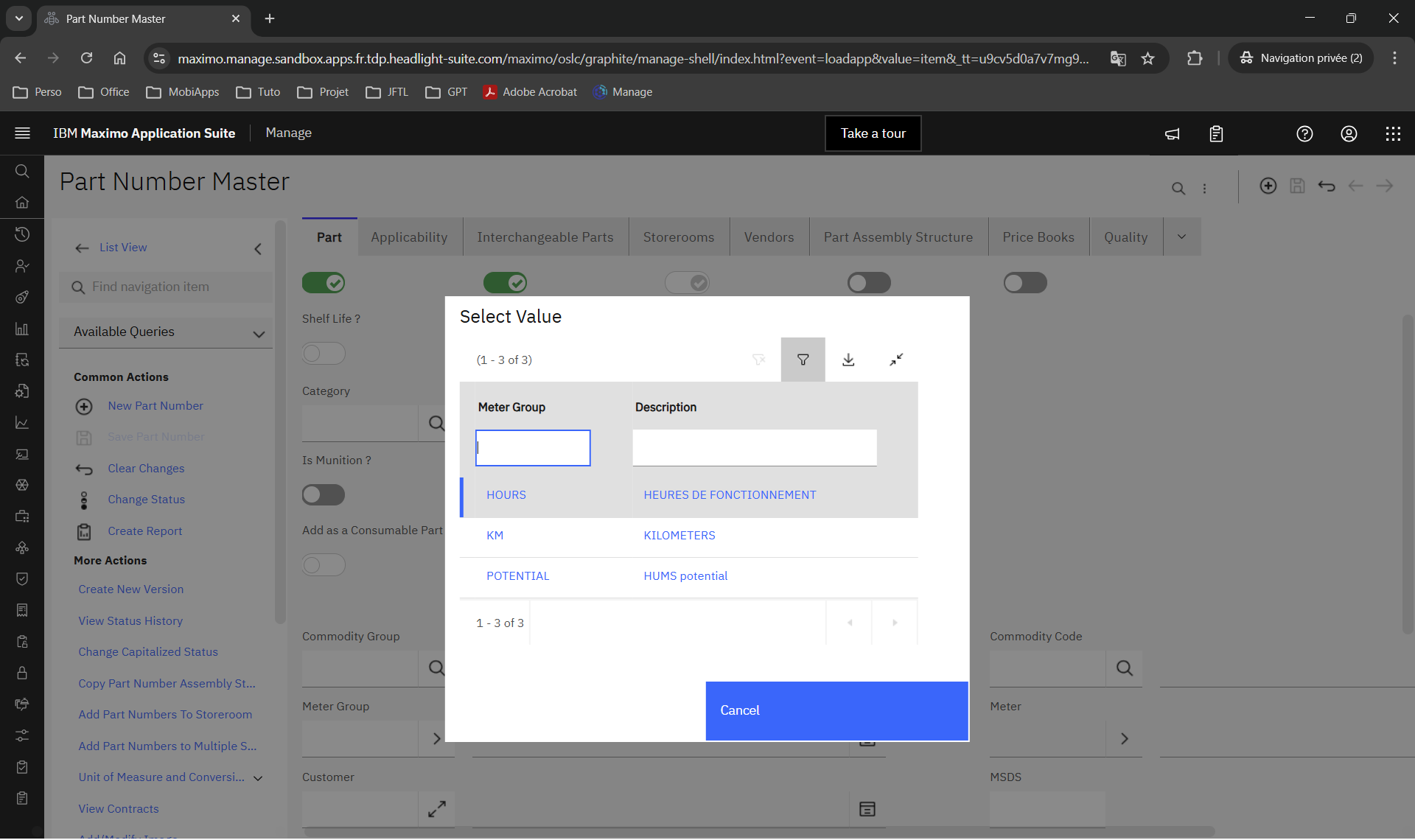
Maximo / Module - Inventory / Application - Part Number Master / Fiche - Part Number / Onglet - Part / Champ - Meter Group / Fenêtre de sélection d'un Groupe de Compteurs
¶ Ajout d'un Groupe de Compteurs pour un Equipement Individualisé
Vidéo de démonstration :
L'ajout d'un Compteur se fait dans Maximo, depuis la fiche d'un Equipement Individualisé, dans l'onglet Meters.
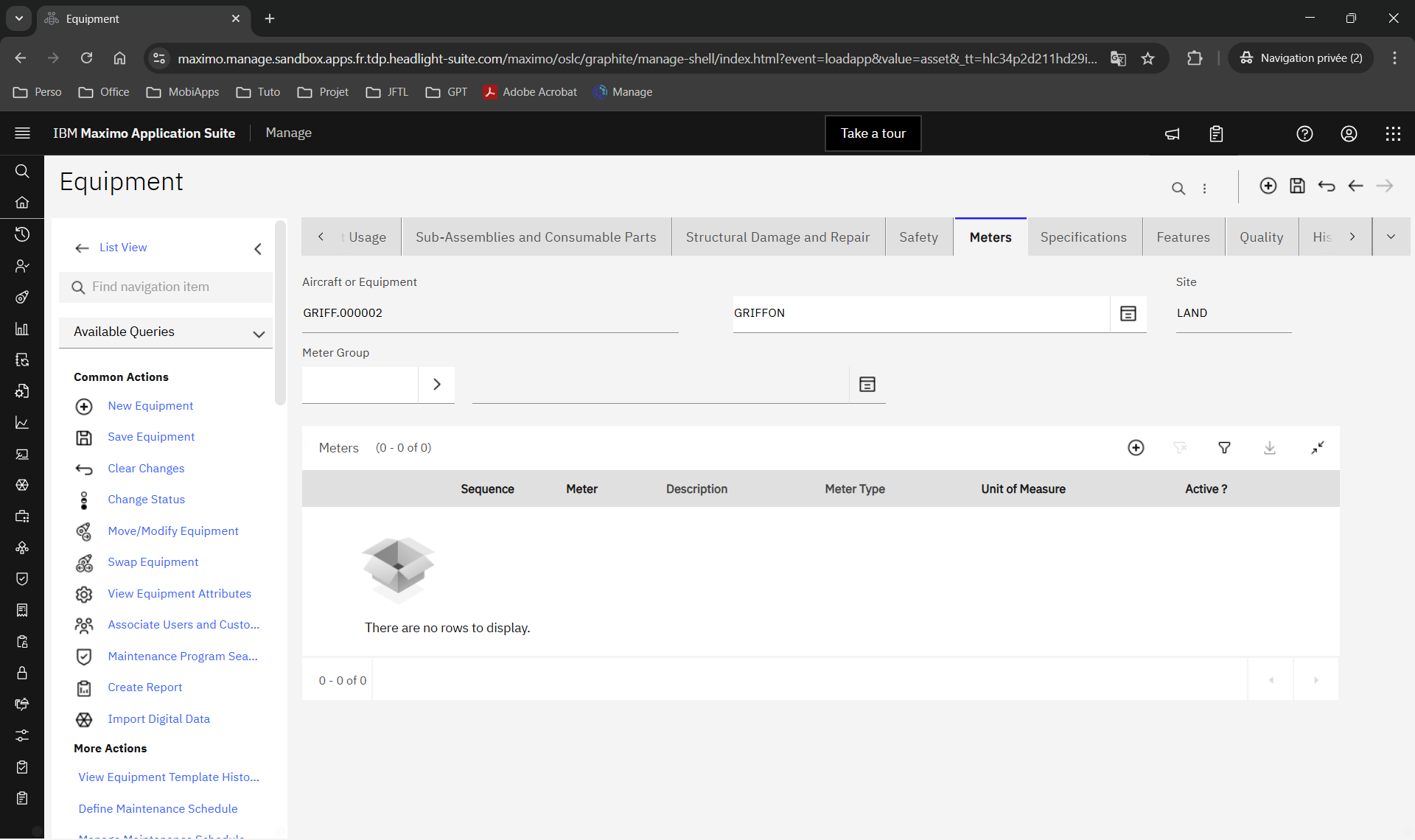
Maximo / Module - Aircraft and Equipment / Application - Equipment / Fiche - Equipment / Onglet - Meters
A partir de l'onglet Meters, cliquer sur le bouton “ > ” du champ Meter Group pour ouvrir la liste des Groupes de Compteurs. Puis sélectionner le Groupe.

Maximo / Module - Aircraft and Equipment / Application - Equipment / Fiche - Equipment / Onglet - Meters / Champ - Meter Group / Fenêtre de sélection d'un Groupe de Compteurs
Les Compteurs de types Continuous apparaitrons dans l'onglet Equipment Hierarchy.
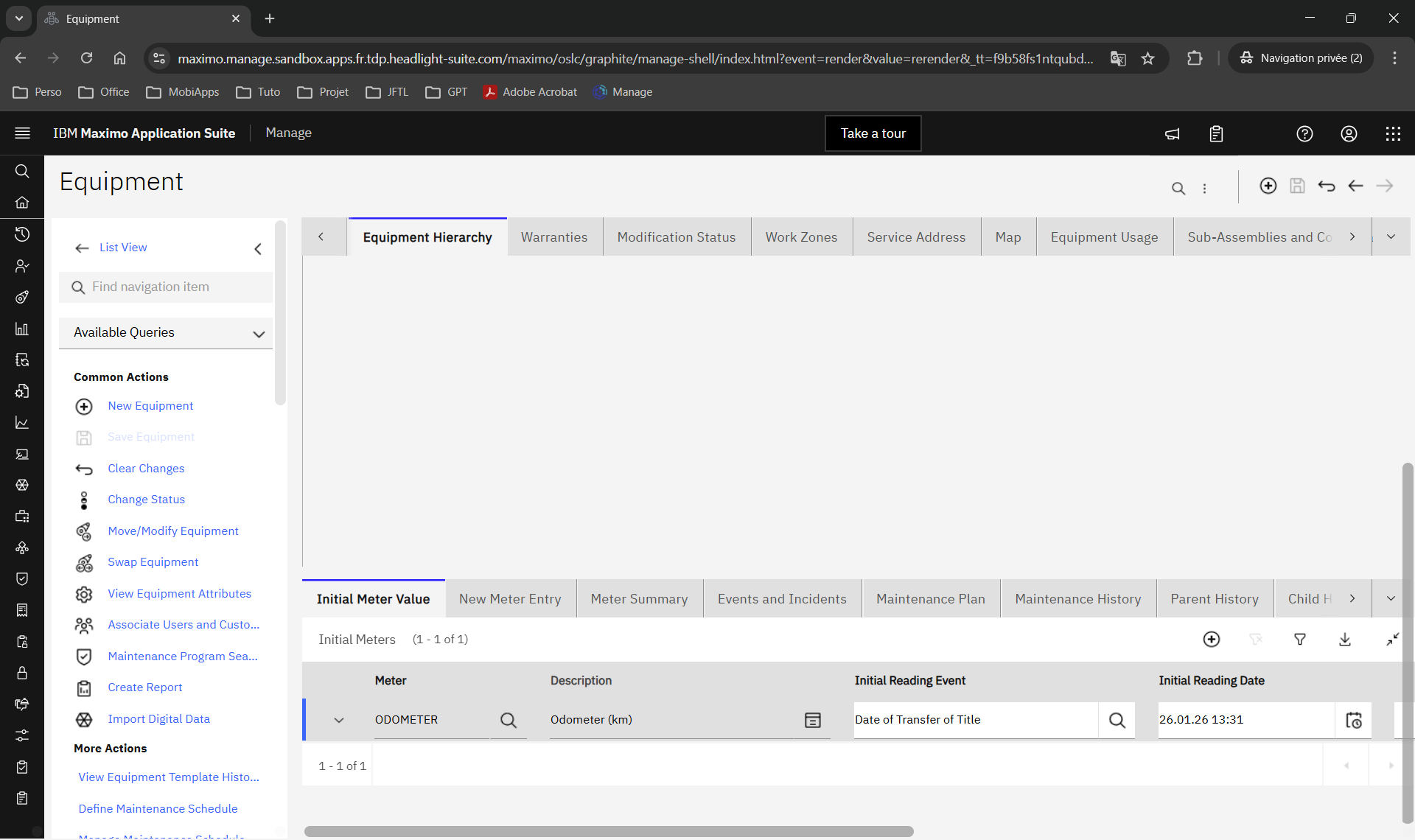
Maximo / Module - Aircraft and Equipment / Application - Equipment / Fiche - Equipment / Onglet - Equipment Hierarchy / Sous-onglet - Initial Meter Value / Liste de Compteurs de types Continuous
Les Compteurs de types Characteristic et Gauge apparaitrons dans l'onglet Meters.
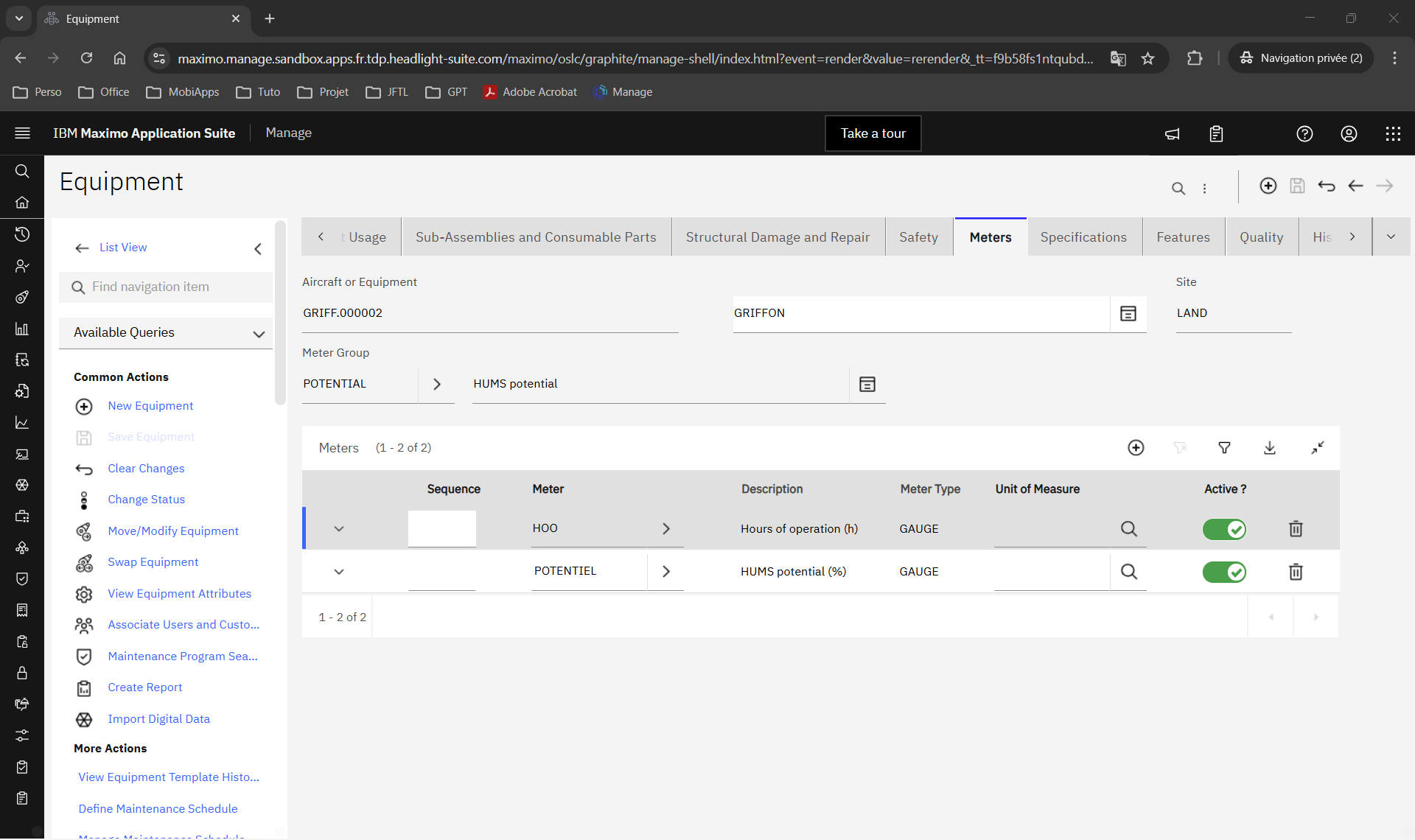
Maximo / Module - Aircraft and Equipment / Application - Equipment / Fiche - Equipment / Onglet - Meters / Liste de Compteurs de types Characteristic et Gauge
Affichage dans HL MCoaHL
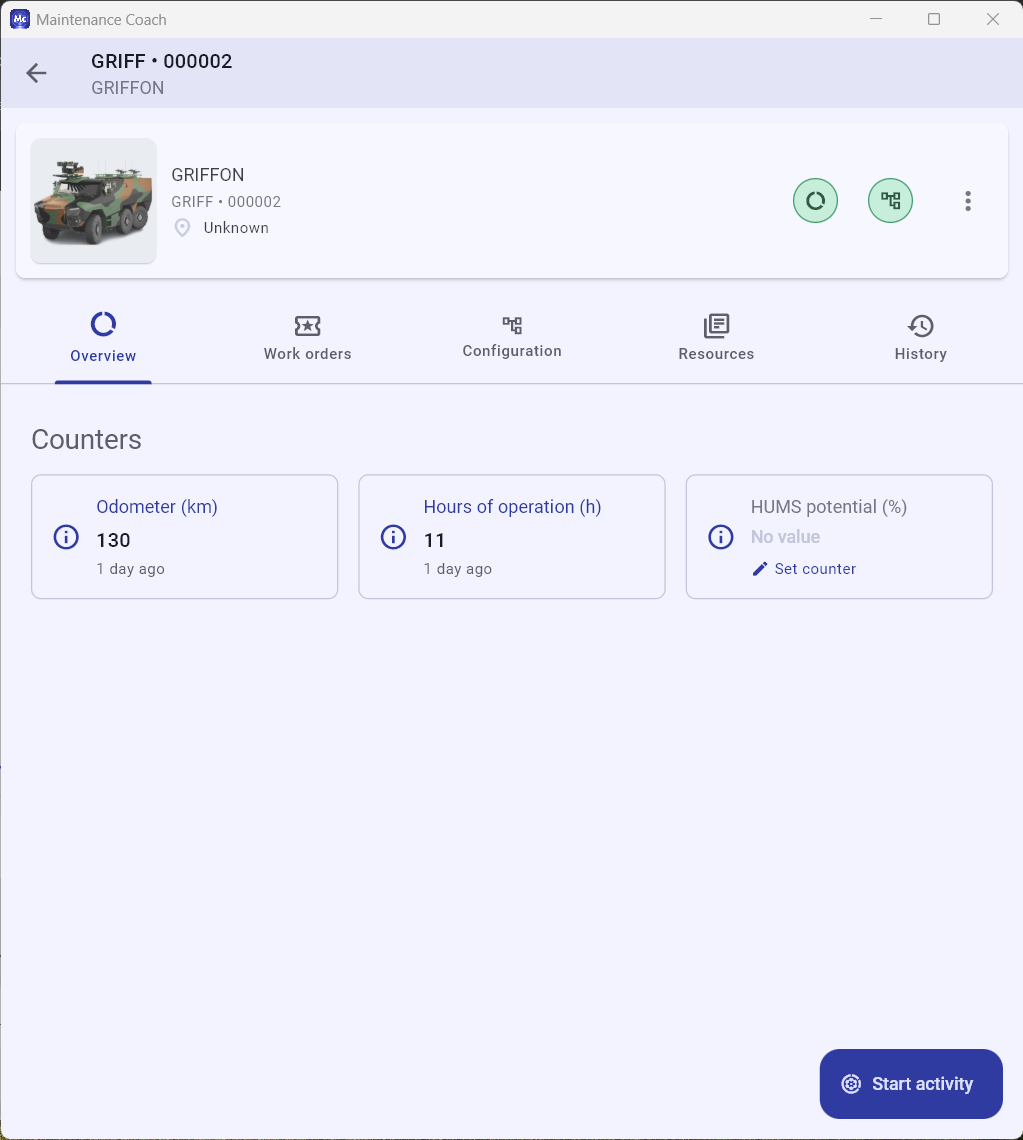
HL MCoach / Fiche - Equipement / Onglet - Overview
Observation - Les Compteurs de types Continuous s'afficherons en premier si aucune Sequence n'est renseignée.
¶ Carbone.io / HL Studio - A FAIRE
¶ Créer une Configuration applicable / Maximo - A FAIRE
Maximo permet de définir des configurations applicables. Ces configurations peuvent être associées à un équipement, une baie, un véhicule ou tout système complexe.
La définition des modèles est faite via l'application “Models”, située dans le module “Configuration Management”.
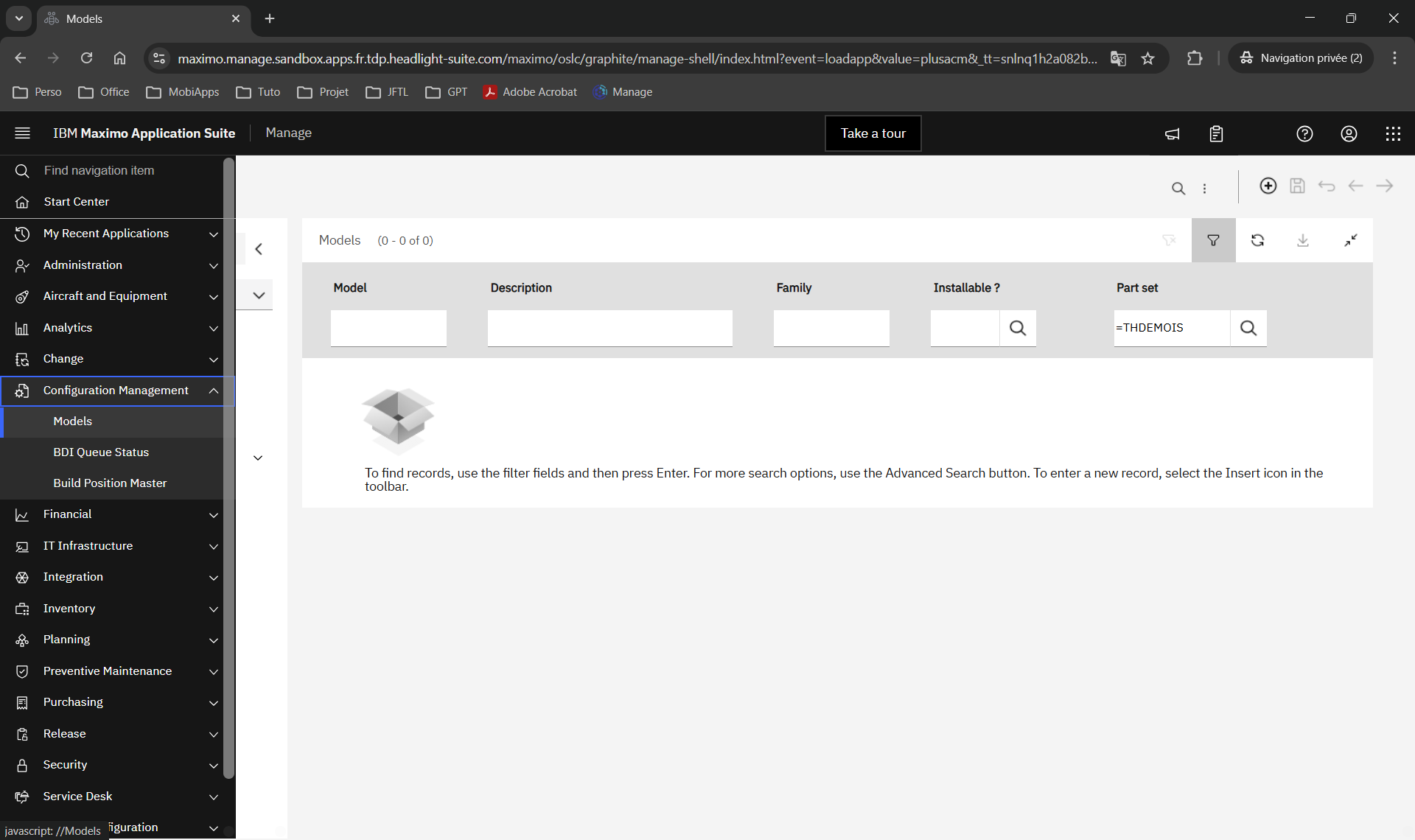
Maximo / Module - Configuration Management / Application - Models
¶ Création manuelle
Cliquer sur le bouton “ + ” pour créer un nouveau modèle de configuration applicable.
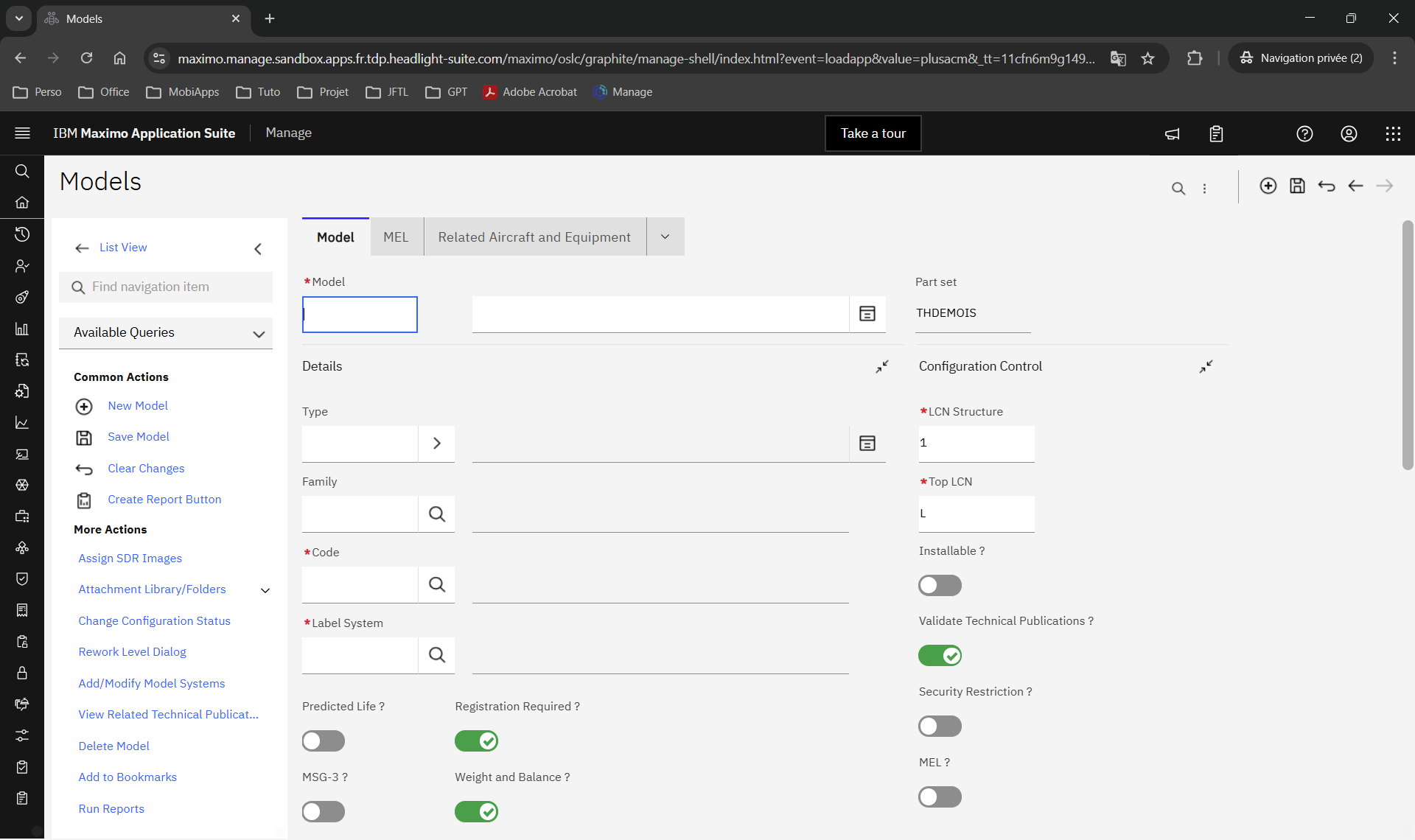
Maximo / Module - Configuration Management / Application - Models / Fiche de création d'un modèle
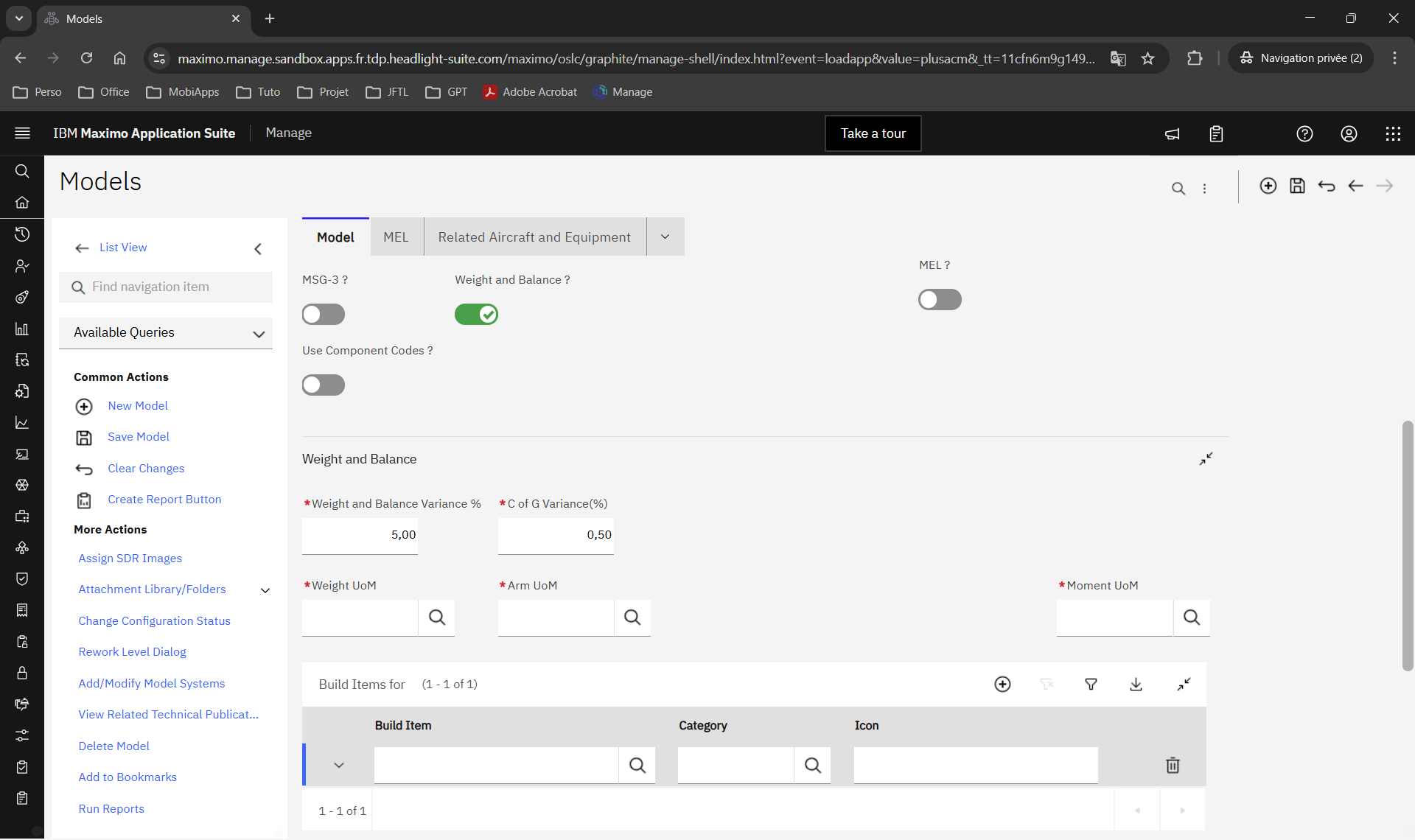
Maximo / Module - Configuration Management / Application - Models / Fiche de création d'un modèle
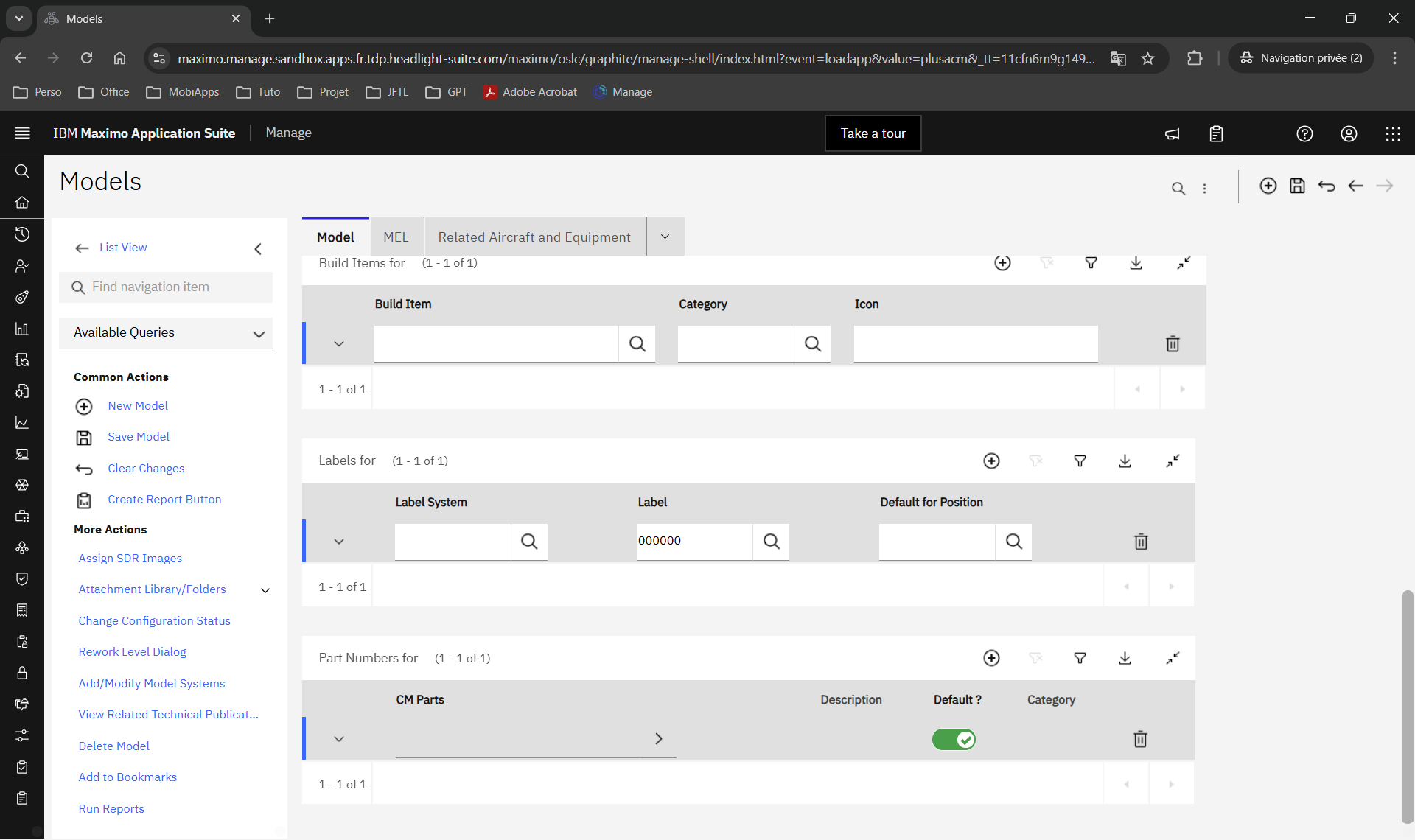
Maximo / Module - Configuration Management / Application - Models / Fiche de création d'un modèle
Renseigner les champs :
- *Model - Nom du modèle
- Description - Décrire le modèle (usage, périmètre, variante) afin de faciliter l'identification et la recherche
- Type (Details) - ?
- Family (Details) - Catégorie de haut niveau du modèle. Sert à classer les modèles pour la recherche, le filtrage et le reporting
- *Code (Details) - Choix parmi 7 catégories : Catégorie du modèle indiquant la nature du modèle
- Aircraft
- Engine
- Equipment
- Ship
- Station
- Transceiver
- Vehicle
- *Label System (Details) - Choix parmi 2 étiquettes : Indique le système d'étiquettes utilisé pour identifier les position dans la hiérarchie physique du modèle
- ATA
- UIN
- Predicted Life ? (Details) -
- Registration Required ? (Details) -
- Activé par défaut
- MSG-3 ? (Details) -
- Weight and Balance ? (Details) -
- Activé par défaut
- Use Component Codes ? (Details) -
- *LCN Structure (Configuration Control) - Indique la position d'un nœud dans la hiérarchie de construction
- Prérempli avec la valeur “ 1 ”
- *Top LCN (Configuration Control) -
- Prérempli avec la valeur “ L ”
- Installable ? (Configuration Control) - Indique que le modèle peut être installé dans un autre modèle
- Validate Technical Publications ? (Configuration Control) - Le BDI valide les Technical Publications / Technical Records applicables lors de ses traitements.
- Activer si Technical Publications / Technical Records utilisés pour piloter la conformité et/ou déclencher automatiquement des actions (PM/WO) via BDI
- Désactiver si vous n'utilisez pas ces objets pour ce modèle, ou que vous ne voulez pas que le BDI les valide automatiquement.
- Security Restriction ? (Configuration Control) - Indique sir le modèle est soumis à des restrictions d'accès
- MEL ? (Configuration Control) -
- *Weight an Balance Variance % (Weight and Balance) -
- *C of G Variance(%) (Weight and Balance) -
- *Weight UoM (Weight and Balance) -
- *Arm UoM (Weight and Balance) -
- *Moment UoM (Weight and Balance) -
¶ Création via MX Loader - Import - TODO avec Marc
Gérer dans un premier temps :
- Part Number
- Serial Number
- Emplacement
- Classifications
- Compteurs
- Work Orders
Dans un second temps (après Nautonier), les configurations applicables et appliquées..
¶ Guide de Connexion du Lecteur RFID
Ce guide vous accompagne dans la configuration de votre douchette RFID selon le support utilisé (Windows ou Android).
¶ Utilisation sur Windows
La connexion sur Windows est simplifiée et automatisée.
- Branchement : Vous pouvez brancher votre douchette en USB avant ou après le lancement de l'application mCoach.
- Version de l'application :
- ✅ Version Release (Production) : Le lecteur est reconnu automatiquement.
- ⚠️ Version Debug (Développement) : La connexion ne fonctionne pas par défaut. Si vous utilisez une version de test, assurez-vous que les librairies de gestion RFID ont été correctement intégrées à l'exécutable.
¶ Utilisation sur Android
Selon le mode de connexion choisi (Filaire ou Bluetooth), la procédure diffère.
¶ Mode Filaire (USB)
L'ordre des étapes est primordial pour l'autorisation d'accès.
- Lancez d'abord l'application mCoach.
- Branchez ensuite la douchette en USB.
- Autorisation : Une fenêtre contextuelle apparaîtra pour vous demander la permission d'utiliser le périphérique USB. Acceptez cette demande pour activer la lecture.
Pourquoi cet ordre ? Android ne peut pas demander l'accès à l'USB au démarrage comme pour le GPS ou la Caméra ; l'action de brancher le câble doit déclencher la demande pendant que l'app est active.
¶ Mode Bluetooth
Le jumelage nécessite l'utilisation d'une application tierce pour l'enregistrement.
- Installation : Installez l'application 123Rfid sur votre téléphone.
- Appairage : Allez dans les paramètres Bluetooth de votre téléphone et appairez-le avec la douchette RFID.
- Enregistrement : Lancez l'application 123Rfid pour enregistrer le téléphone dans la mémoire de la douchette.
Note : La douchette ne mémorise qu'un seul appareil à la fois. Si vous ne changez pas de téléphone, vous n'avez pas besoin de refaire cette étape.
¶ Dépannage et Points d'Attention (Général)
¶ Problème de connexion filaire (Android)
La qualité du câble USB peut parfois empêcher la connexion. Pour vérifier que la douchette est bien reconnue :
- Signal sonore : Si la douchette n'est pas en mode silencieux, elle doit émettre un bip lors du branchement.
- Signal visuel : Si vous utilisez un câble USB avec voyant lumineux, vérifiez que celui-ci est allumé.
¶ Gestion de la Batterie (Android uniquement)
Attention : Un bug d'affichage est présent sur la plateforme Android concernant le niveau de batterie.
- Symptôme : La batterie peut être affichée à 0%, même si elle est chargée.
- Conséquence : Pour protéger le matériel, l'écriture d'une puce est bloquée si la batterie est inférieure à 10%. Si le bug affiche 0%, l'application peut bloquer l'écriture.
- Solution : Ce problème n'existe pas sur Windows. En cours de développement pour régler le souci.